1. Что это такое простыми словами
Это проверка знаний сотрудников. Сначала в компьютере собирают вопросы и выбирают, кому их отправить. Потом человек открывает мобильное приложение, отвечает и отправляет результат. После этого в отчёте видно: сдал, не сдал, сколько процентов набрал.
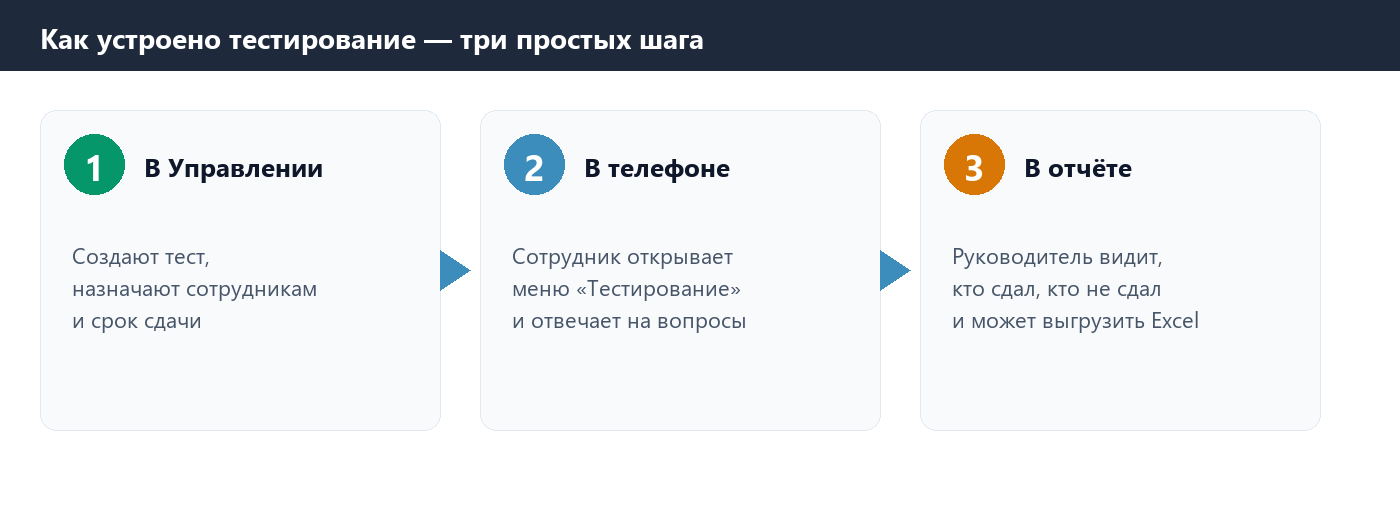
2. Кто создаёт и назначает тесты (Управление)
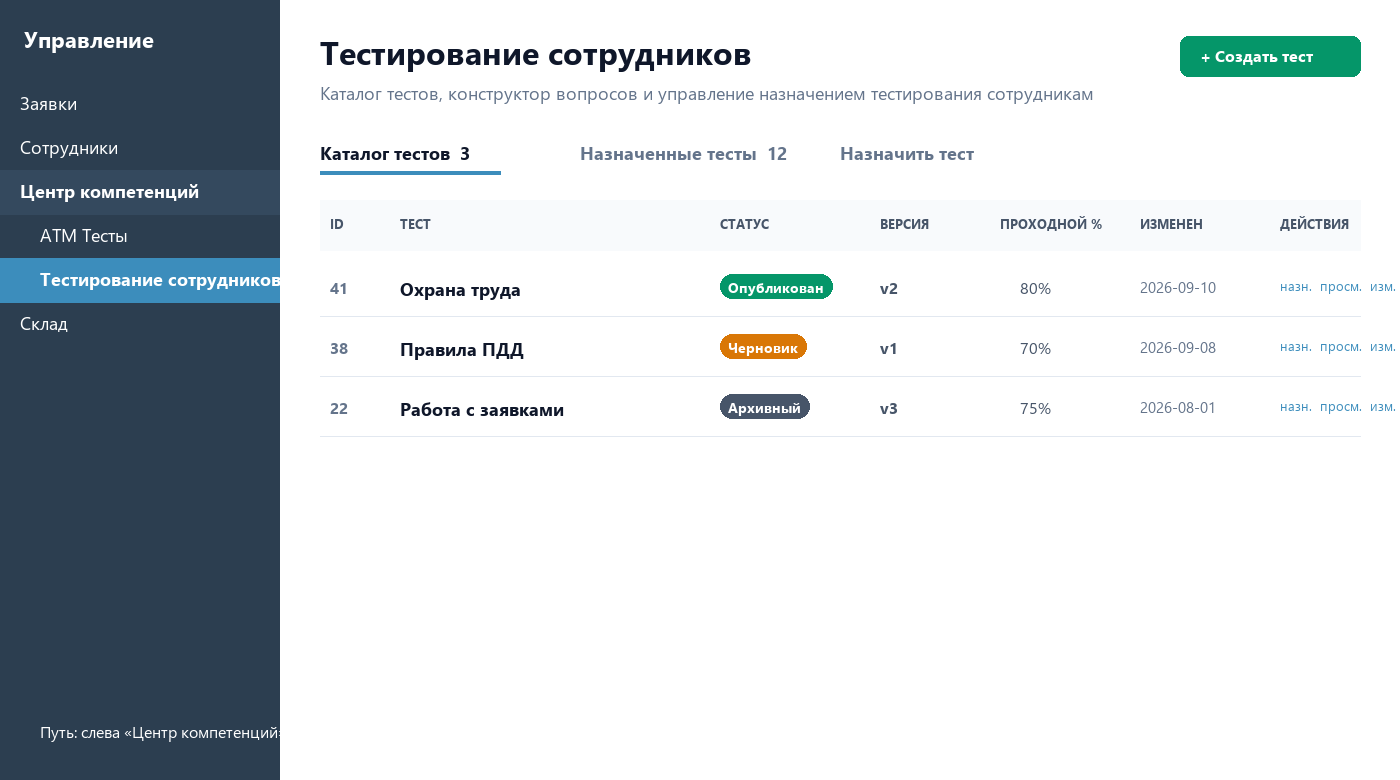
Где открыть:
- В левом меню: «Центр компетенций» → «Тестирование сотрудников».
Наверху страницы три вкладки: «Каталог тестов», «Назначенные тесты», «Назначить тест». Справа зелёная кнопка «Создать тест».
2.1. Сначала создайте тест
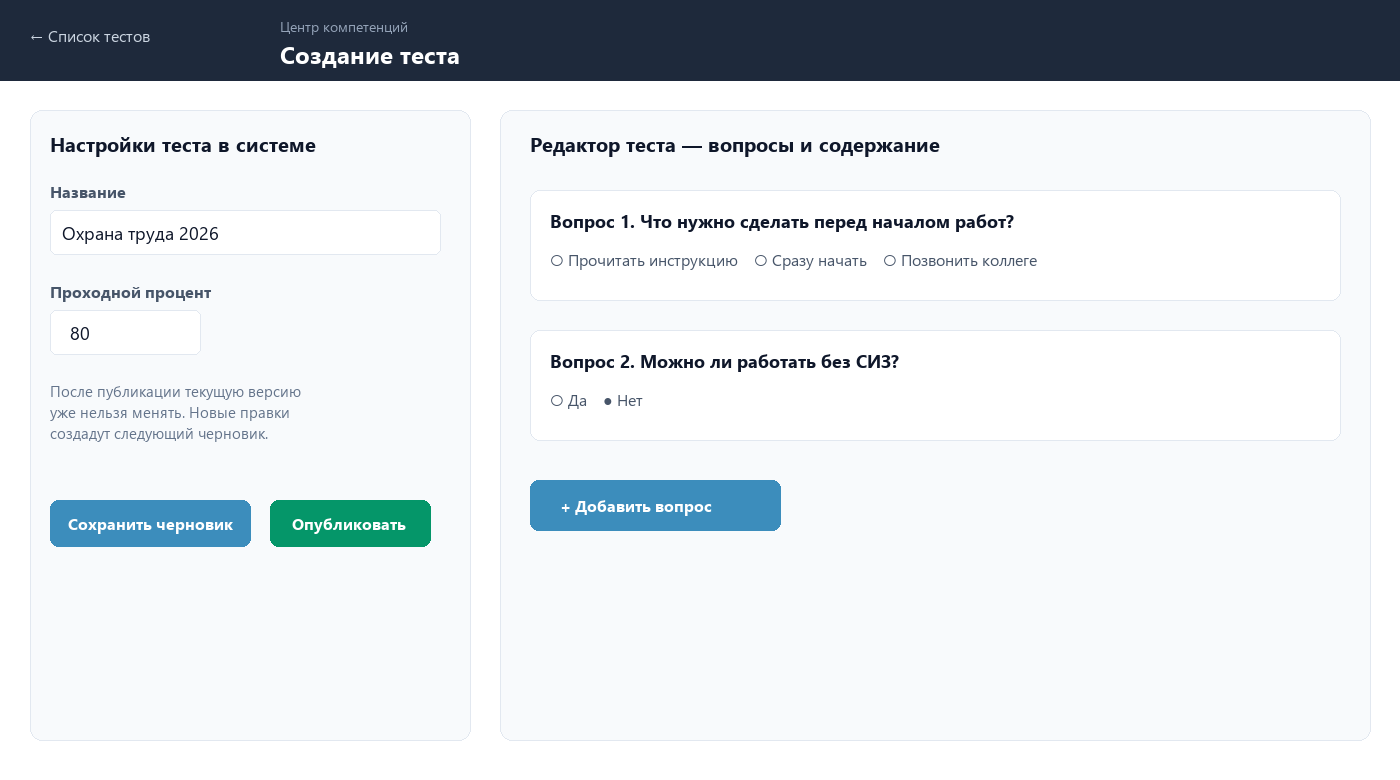
- Нажмите «Создать тест».
- Впишите «Название» — так тест увидят сотрудники в телефоне. Пишите понятно, без сокращений.
- Укажите «Проходной процент». Это сколько процентов правильных ответов нужно, чтобы тест считался сданным. Обычно ставят 70 или 80.
- Справа в «Редакторе теста» добавьте вопросы. На каждый вопрос дайте варианты ответа и отметьте правильный.
- Нажмите «Сохранить черновик». Пока тест в статусе «Черновик», сотрудникам его ещё нельзя назначить.
- Когда вопросы готовы, нажмите «Опубликовать». Статус станет «Опубликован».
Важно про публикацию
После «Опубликовать» эту версию уже нельзя править. Если нашли ошибку в вопросе — сохраните новую версию и опубликуйте её. Людям, которым тест уже назначен, старая версия не меняется сама. Им нужно назначить новую версию отдельно.
Что означают статусы теста в каталоге:
- «Черновик» — тест ещё готовят. Назначать нельзя.
- «Опубликован» — можно назначать сотрудникам.
- «Архивный» — тест спрятали. Новые назначения с него не делают.
Кнопки в строке каталога (слева направо):
- Человечек — сразу перейти на вкладку «Назначить тест» с выбранным тестом.
- Треугольник «play» — «Тестировать опросник»: пройти тест самому, как сотрудник. Результат в отчёт не попадёт.
- Карандаш — открыть редактор.
- Корзина — «Архивировать тест».
2.2. Потом назначьте тест людям
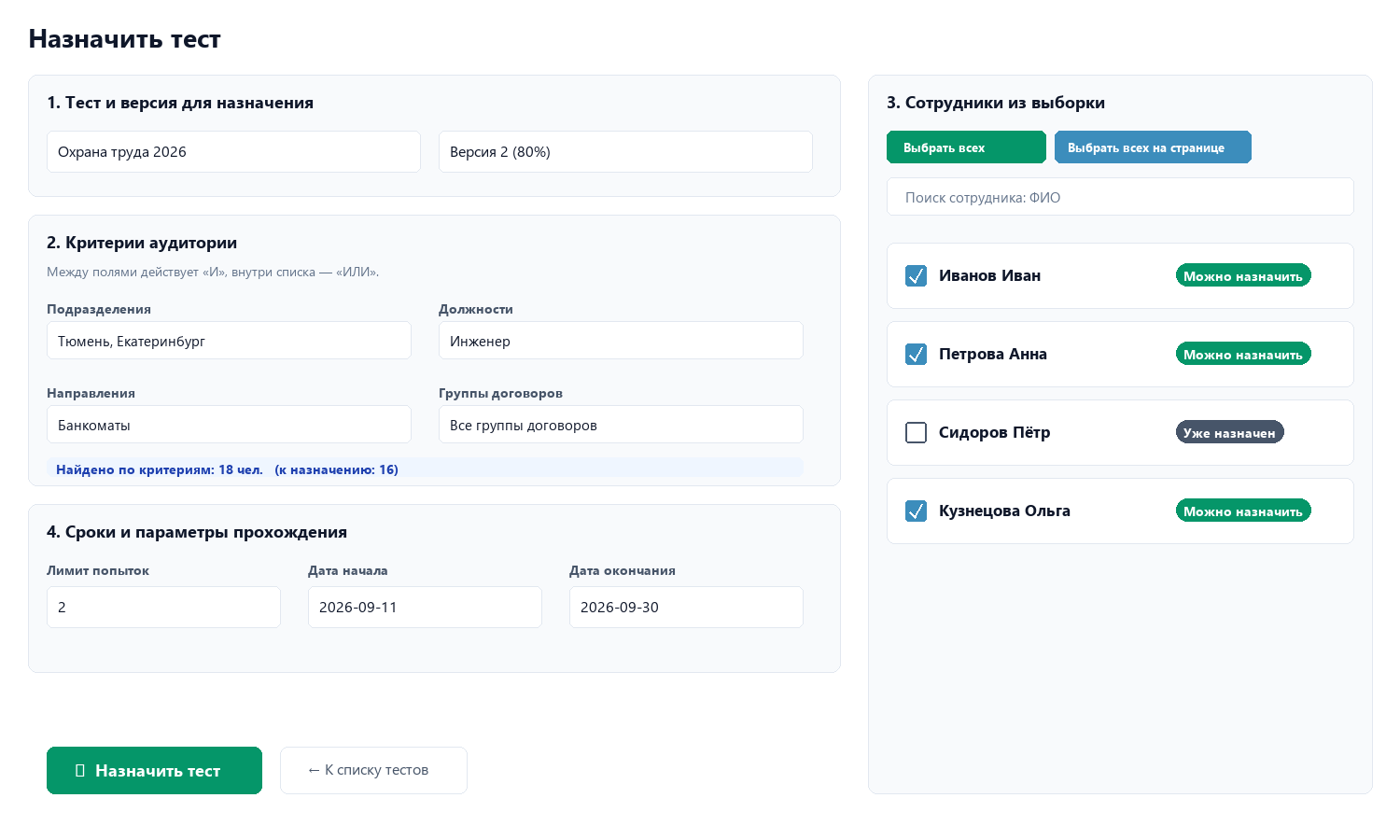
Откройте вкладку «Назначить тест». Шаги идут сверху вниз. Серый блок трогать рано — система сама откроет его, когда будет готово.
- Шаг 1. Выберите «Тест» и «Версия теста». Версия пишется так: «Версия 2 (80%)» — в скобках проходной процент.
- Шаг 2. Выберите, кому нужен тест: «Подразделения», «Должности», «Направления», «Группы договоров», «Договоры». Можно заполнить одно поле или несколько.
- Шаг 3. Справа появится список «Сотрудники из выборки». Поставьте галочки нужным людям. Можно нажать «Выбрать всех» или найти человека по ФИО.
- Шаг 4. Заполните «Лимит попыток», «Дата начала» и «Дата окончания».
- Нажмите зелёную кнопку «Назначить тест».
Как работают фильтры на шаге 2
Между разными полями стоит «И»: человек должен подойти сразу по всем выбранным условиям. Внутри одного списка стоит «ИЛИ»: достаточно любого выбранного подразделения или любой выбранной должности. Если никого нет в списке справа — ослабьте фильтры или нажмите «Сбросить все фильтры».
Что писать в сроках:
- «Лимит попыток» — сколько раз человек может пройти тест. Если не уверены, поставьте 2.
- «Дата начала» — с какого дня тест появится в телефоне. До этой даты сотрудник его не увидит.
-
«Дата окончания» — крайний день. После него тест пропадает из «Назначенные» и уходит в «История» как просроченный, если человек не успел.
Кнопка «Назначить тест» не нажимается?
Так и должно быть, пока не выбраны тест, версия и хотя бы один сотрудник с галочкой. Если нет опубликованных версий, система напишет: сначала создайте и опубликуйте тест во вкладке «Каталог тестов».
2.3. Проверьте, что назначение дошло
Откройте вкладку «Назначенные тесты». Здесь по каждому человеку видно срок, сколько попыток использовано и последний результат.
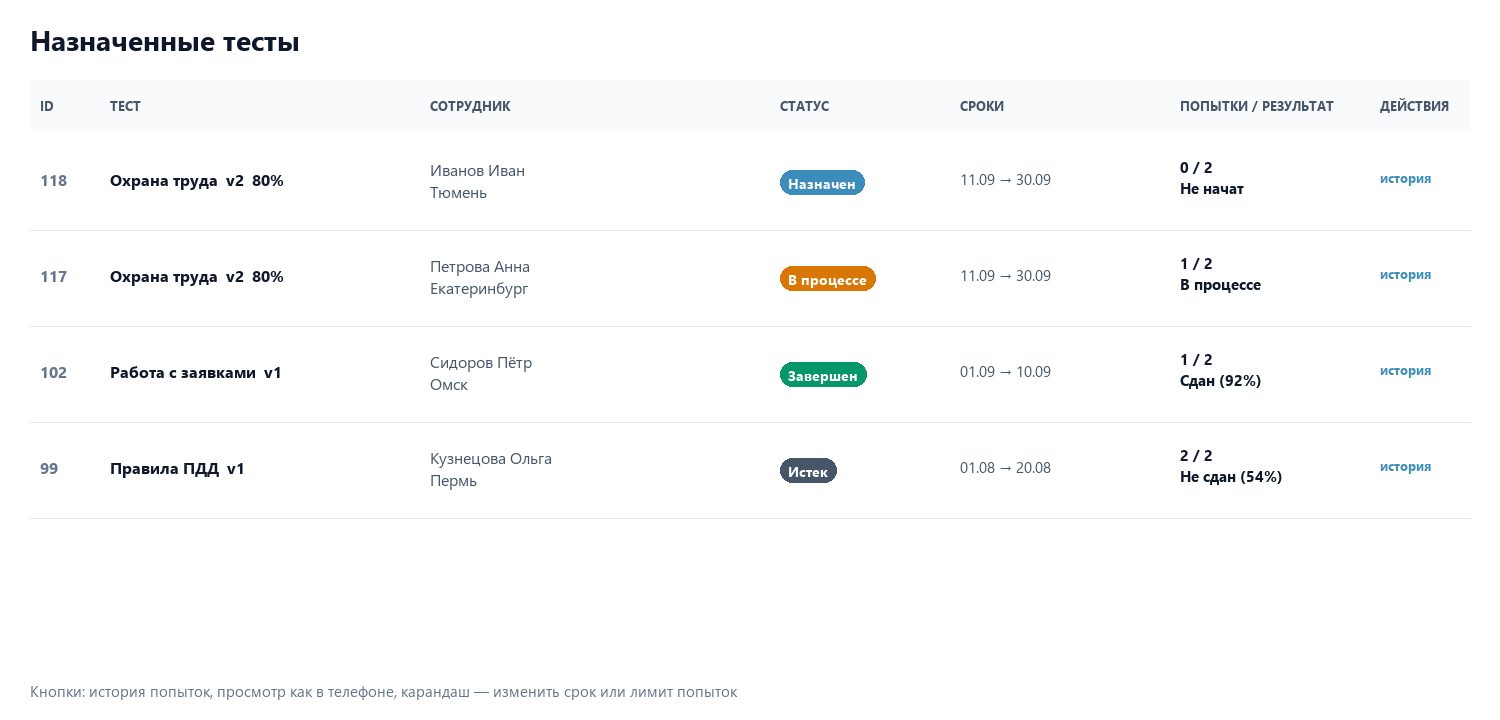
Статусы назначения:
- «Назначен» — человек ещё не открывал тест.
- «В процессе» — начал, но ещё не нажал «Завершить тест».
- «Завершен» — сдал или истратил попытки.
- «Истек» — срок кончился.
- «Отменен» — назначение сняли.
Что можно сделать в строке:
- Список — «История и попытки»: когда начинал, когда закончил, какой процент.
-
Телефон — «Просмотреть как в МП»: увидеть тест глазами сотрудника. Это предпросмотр, чужой результат не портится.
- Карандаш — изменить срок или лимит попыток у уже назначенного теста. Тест и сотрудника здесь уже не меняют.
- Знак запрета — «Отменить назначение». Работает только если статус «Назначен» и человек ещё ни разу не начинал.
3. Как пройти тест в мобильном приложении
|
|
|
Откройте мобильное приложение и войдите под своей учётной записью.
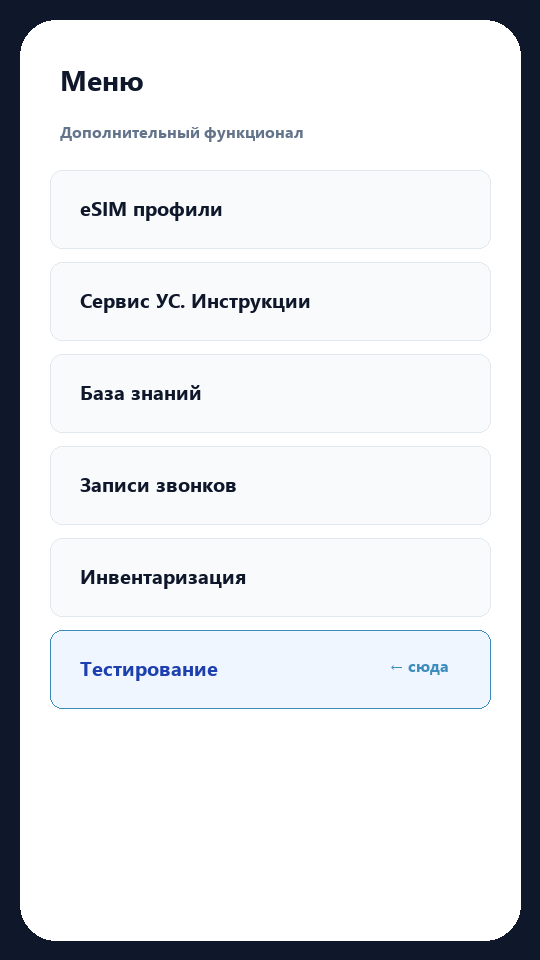
Нажмите «Меню».
В блоке «Дополнительный функционал» нажмите «Тестирование».
|
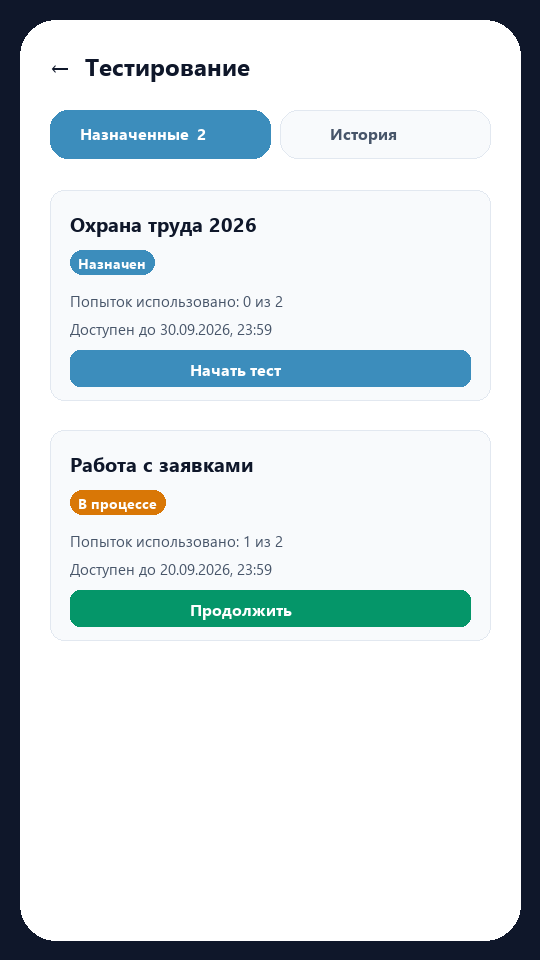
Откроется экран «Тестирование».
Сверху две вкладки: «Назначенные» и «История». Оставьте «Назначенные».
На карточке теста написаны название, статус, сколько попыток уже использовано
и дата «Доступен до …».
Нажмите «Начать тест». Если уже начинали — кнопка будет «Продолжить».
|
|
|
|
Дождитесь надписи «Открываем тест…» / «Загружаем страницу теста…».
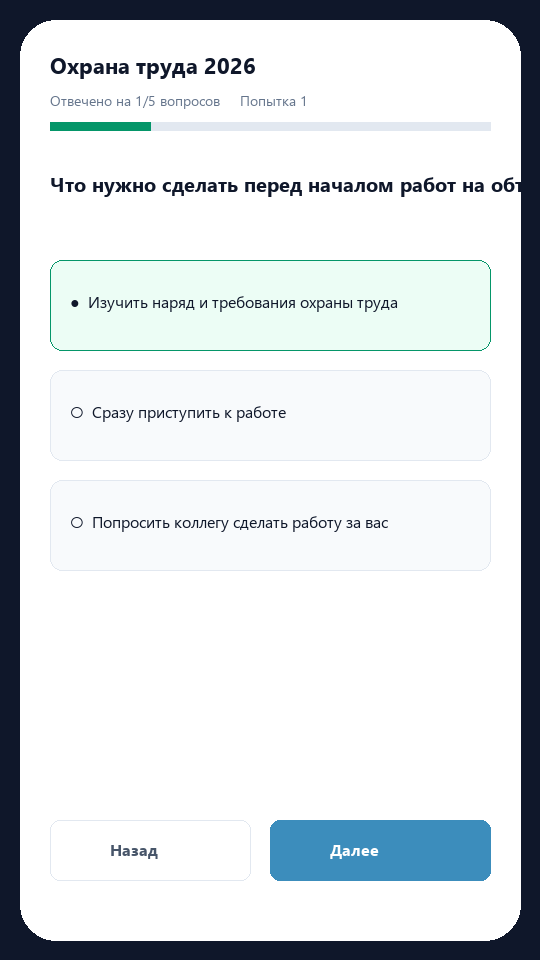
Ответьте на вопросы. Внизу есть «Назад» и «Далее».
Наверху видно «Отвечено на 1/5 вопросов».
На последнем вопросе нажмите «Завершить тест».
Подождите «Проверка результатов…».
Должно появиться: «Тест завершен» и «Ваши ответы успешно сохранены и
отправлены на проверку».
Нажмите «Вернуться в приложение». На телефоне всплывёт
«Результат теста сохранён».
|
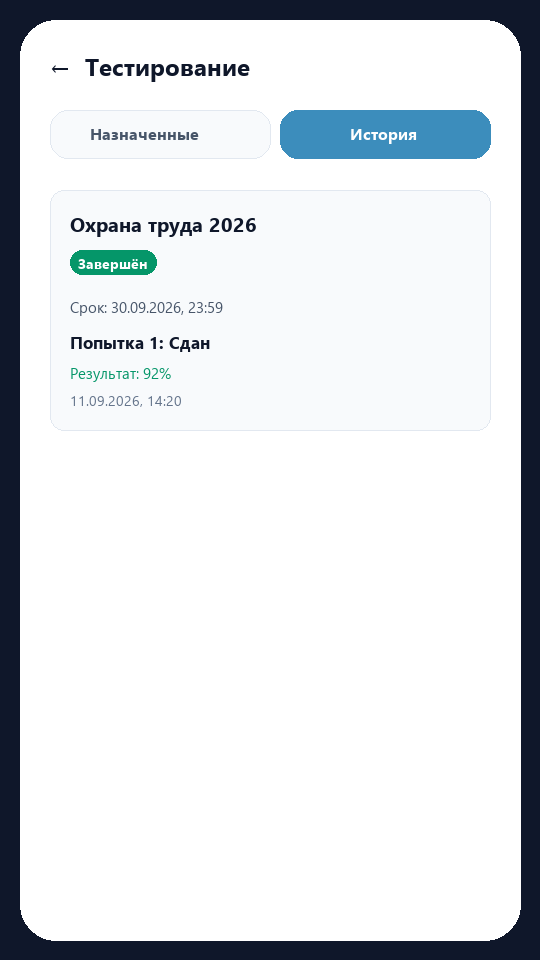
Свой результат сразу на экране прохождения не показывают: система пишет,
что ответы ушли на проверку. Итог смотрите во вкладке «История»: «Сдан» или
«Не сдан» и процент.
|
Если что-то пошло не так в телефоне
«Нет доступных тестов» — вам ничего не назначили, срок ещё не начался, или вы уже всё сдали. Потяните список вниз, чтобы обновить.
«Не удалось открыть тест» — нажмите «Повторить». Проверьте интернет.
Случайно свернули приложение — откройте снова и нажмите «Продолжить». Ответы обычно сохраняются.
Не нажимайте «Завершить тест», пока не ответили на все вопросы, которые можете. После отправки попытка тратится.
4. Как смотреть результаты в отчёте
Где открыть:
- В верхнем меню «Общие» найдите пункт «Тестирование инженеров» — так он называется в меню. Сама страница называется «Тестирование сотрудников».
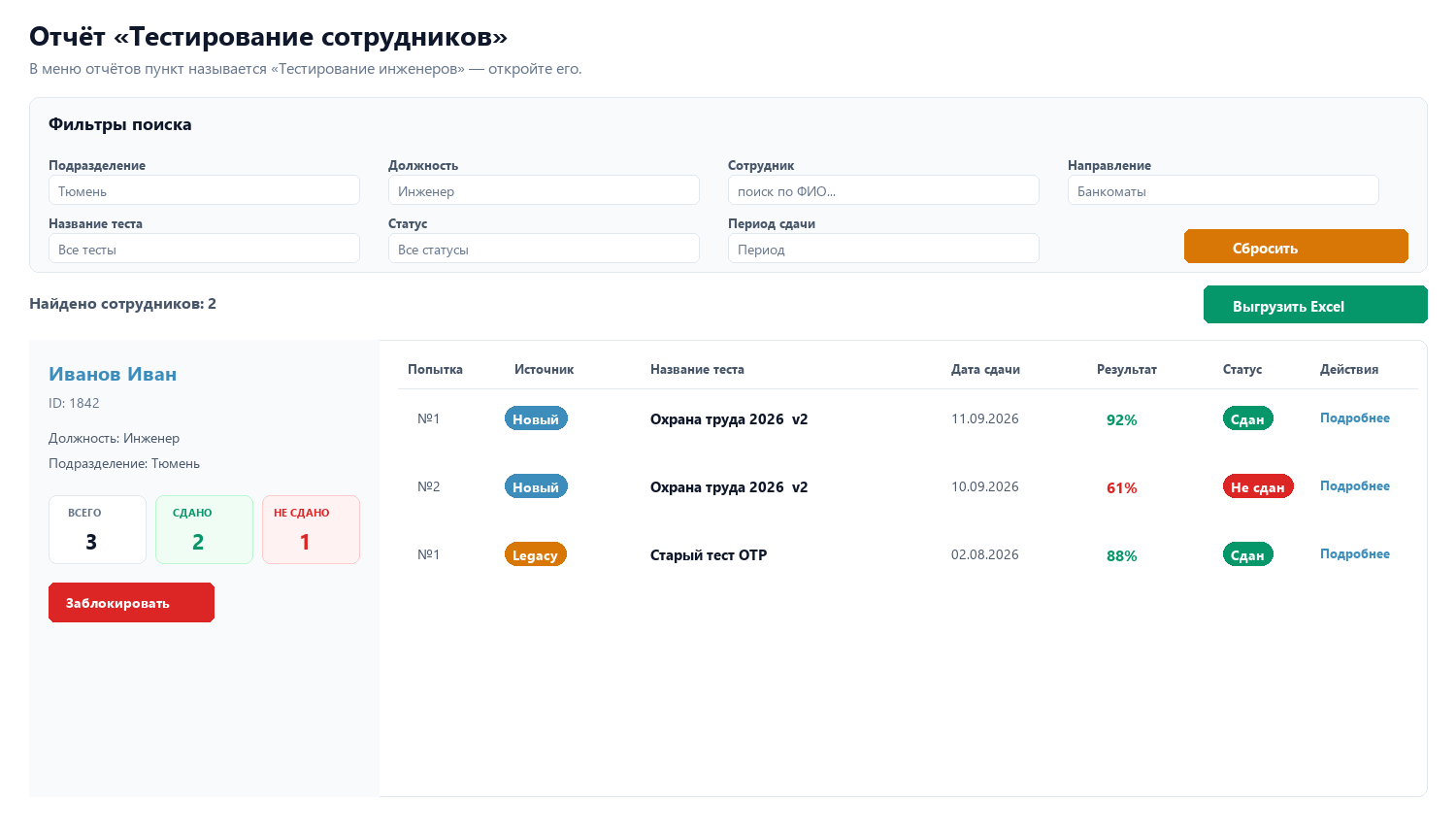
В блоке «Фильтры поиска» выберите подразделение, должность, сотрудника, тест, статус или период сдачи. После выбора список обновится сам.
Если нужно начать заново — жёлтая кнопка «Сбросить».
Справа можно нажать «Выгрузить Excel» и скачать таблицу.
Каждый сотрудник — отдельная карточка слева: ФИО, должность, подразделение и счётчики «Всего / Сдано / Не сдано».
Справа таблица попыток. Кнопка «Подробнее» открывает ответы по этой попытке.
Колонки в таблице:
- «Попытка» — номер попытки.
- «Источник»: «Новый» — тесты из нового раздела Управления. «Legacy» — старые тесты, они тоже видны в этом отчёте.
- «Название теста» и версия (например v2).
- «Дата сдачи» и «Затрачено» — когда закончил и сколько времени отвечал.
- «Результат» — процент. Иногда рядом оценка.
- «Статус»: «Сдан», «Не сдан» или «Истек».
Кнопки «Заблокировать» и «Активировать»
Их видят не все, а руководители (и ещё несколько ролей с такими же правами). «Заблокировать» запрещает сотруднику закрывать заявки, пока он не сдаст тестирование. «Активировать» снимает этот запрет. Нажимайте только если уверены: это влияет на работу в заявках.
5. Частые вопросы
Сотрудник говорит, что теста нет в телефоне.
- Проверьте вкладку «Назначенные тесты» в Управлении: есть ли строка на этого человека.
- Посмотрите «Дата начала»: если день ещё не наступил, в телефоне пусто.
- Посмотрите статус: «Отменен» и «Истек» в «Назначенные» приложения не попадают.
- Попросите выйти из приложения и зайти снова, затем потянуть список вниз.
Назначили не тем людям.
Если человек ещё не начинал (статус «Назначен», попыток 0) — отмените назначение кнопкой с запрещающим знаком. Если уже начал — отменить нельзя, можно только дождаться срока или дать допройти.
Нужно дать ещё одну попытку.
Откройте назначение карандашом и увеличьте «Лимит попыток». Нельзя поставить число меньше, чем человек уже использовал.
Где правильный ответ на вопрос?
Сотруднику правильные ответы во время прохождения не показывают. Проверяющий смотрит их в отчёте через «Подробнее» или в предпросмотре теста в Управлении.
