Переходим в настройку договора. Настройка договора работает только для группы договоров ЕСТП.
Что за настройки и на что влияют:
1. Настройка "Включить инструмент продления заявок для ЕСТП?"
2. Настройка "Отправка согласования в бот продления заявок для ЕСТП"
- Телеграм канал для согласования продления заявок по ЕСТП;
- MAX канал для согласования продления заявок по ЕСТП.
Обязательно требуется добавление бота АТМ АЛЬЯНС в чат, а также выдача ему прав администратора.
3. Настройка "Время ожидания согласования продления SLA (в минутах)"
Включаем, если выбран перенос с согласованием.
Тут мы определяем, через сколько минут должно будет произойти автоматическое согласование.
4. Настройка "Ограничение продления количества дней"
Указываем максимальное количество дней, на которое можно перенести SLA.


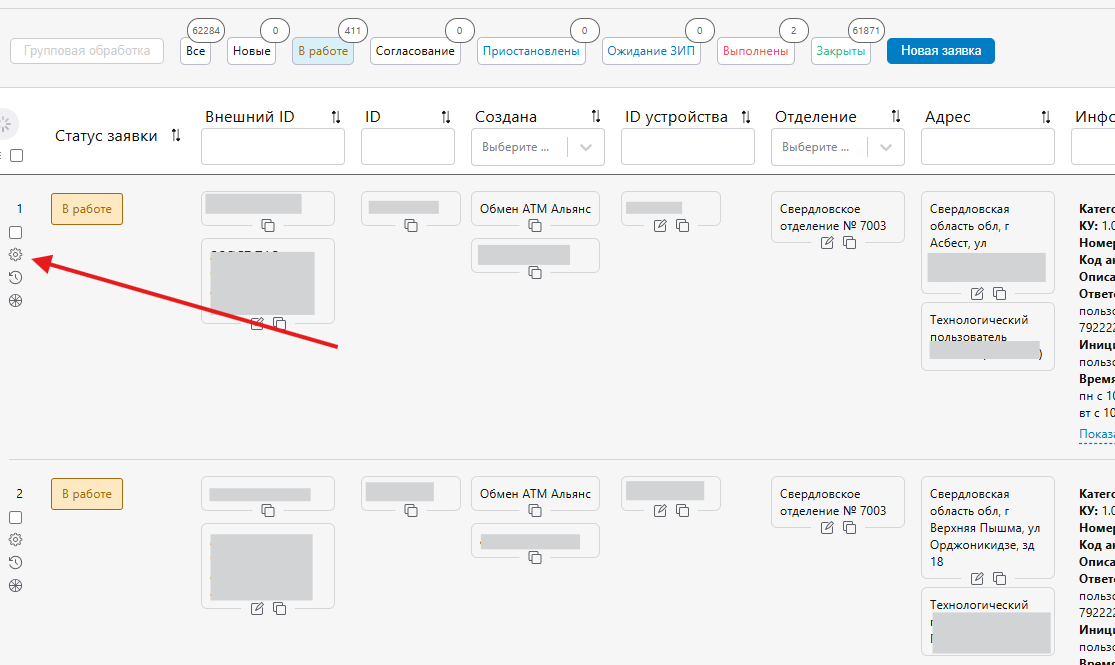
Для переноса SLA в СД переходим в заявку
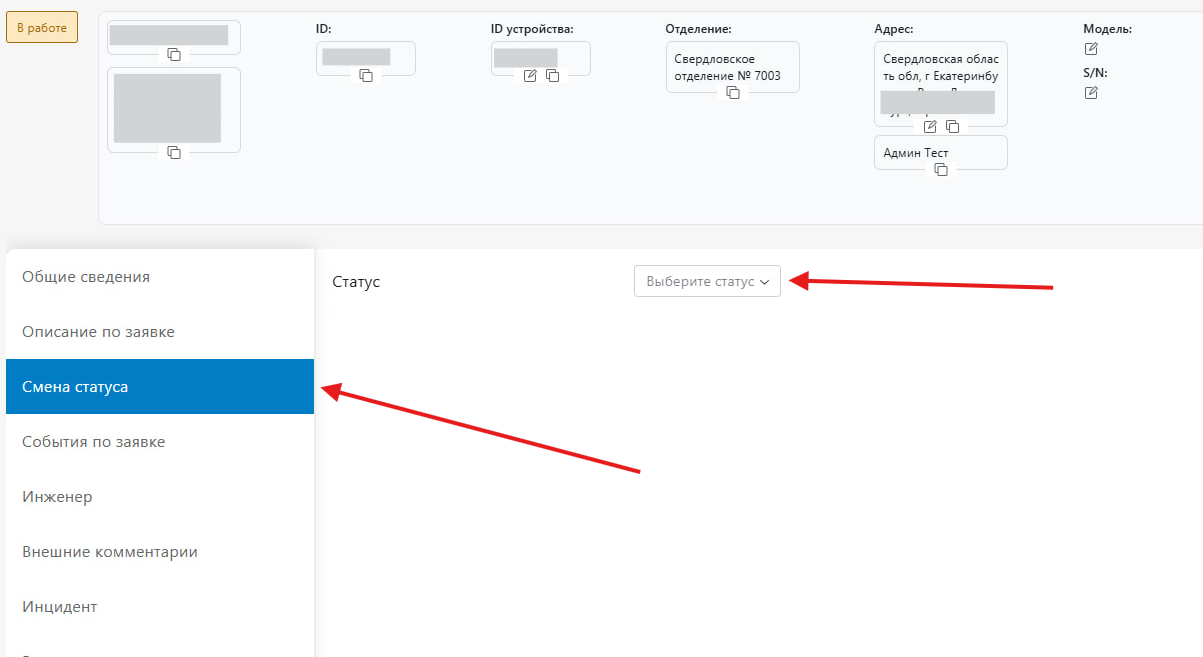
Переходим в "Смена статуса"
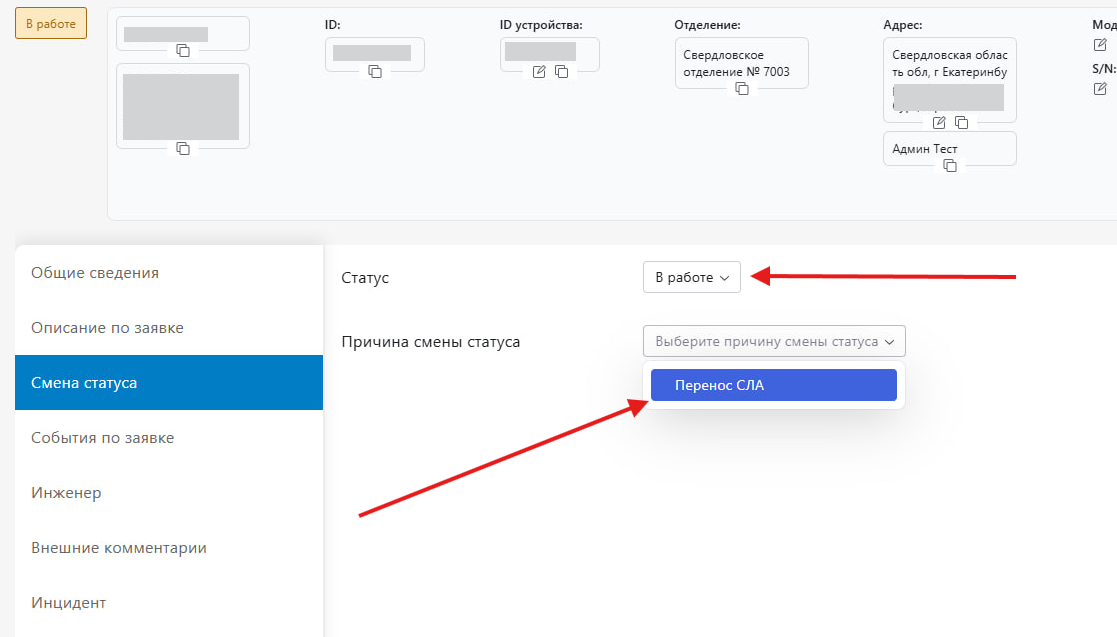
Выбираем статус "в работе", в причинах выбираем "перенос СЛА".
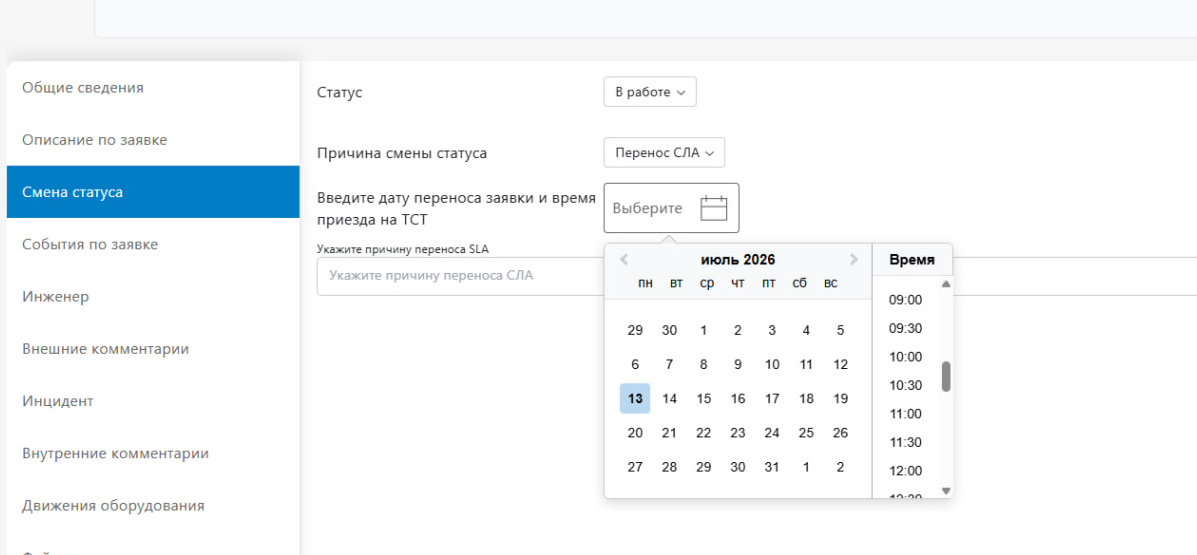
Далее выбираем дату и время, указываем причину переноса
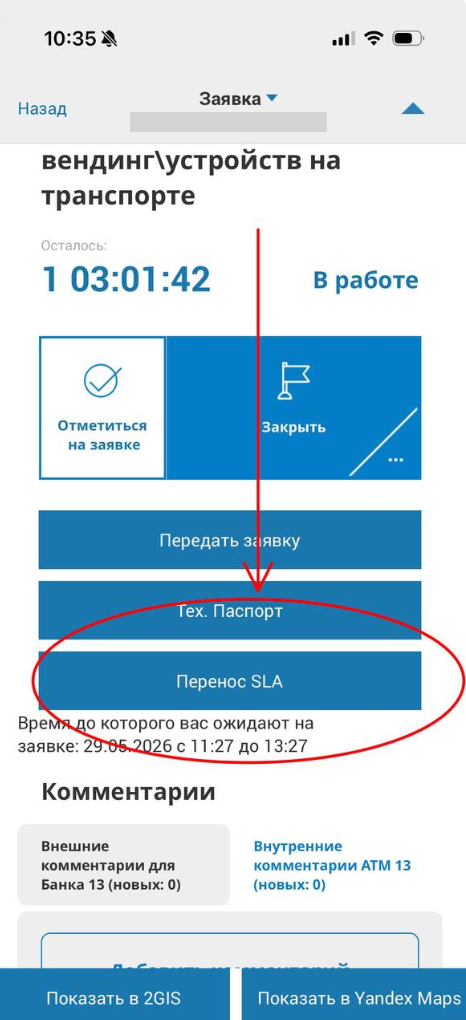
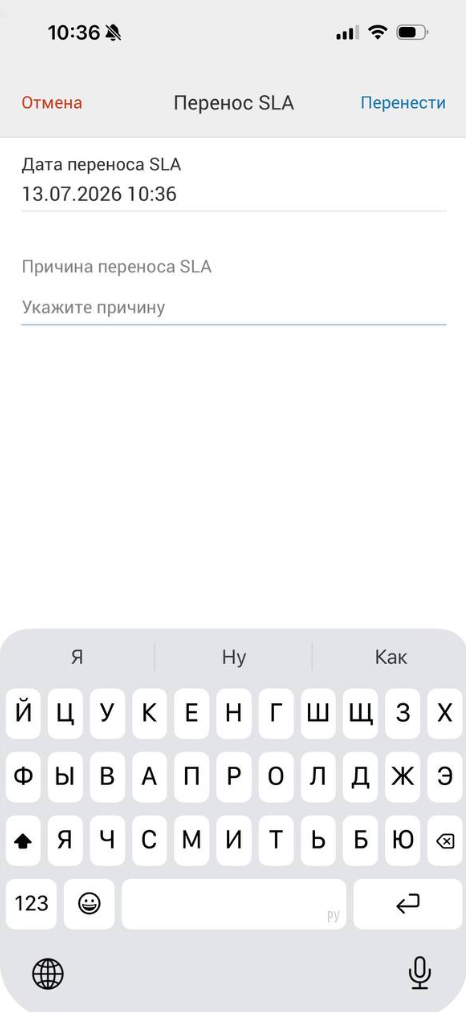
Для переноса через МП необходимо нажать на кнопку "Перенос SLA", выбрать дату и время, указать причину переноса.
После чего у заявки будет изменен SLA.
|
|
В поле "причина переноса" не нужно писать теги для переноса по типу "#perenos1307yo1507". Такие теги будут автоматически проставляться и направляться в банк.
