Система адресного хранения позволяет точно фиксировать местонахождение каждого устройства на складе, минимизировать время на поиск и оптимально использовать пространство.
Интерфейс разделен на две основные зоны:
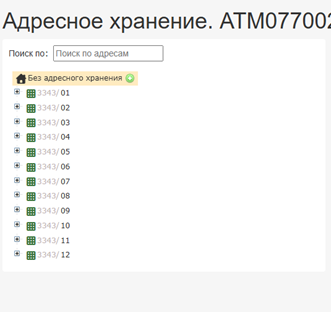
Показывает структуру склада. пользователь может разворачивать узлы, нажимая на «+», чтобы увидеть вложенные полки, ячейки и коробки.
Поиск по адресам: позволяет быстро найти нужную полку по номеру.
Иконки: рядом с адресами могут отображаться значки предупреждений (!), указывающие на ограничения или особый статус ячейки.
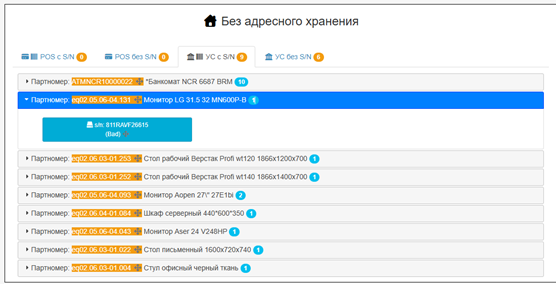
При выборе адреса в дереве, справа открывается его содержимое.
Вкладки категорий
Устройства разделены по типам (POS-терминалы, УС) и наличию серийного номера (S/N). Оранжевые кружки показывают количество устройств в данной категории.
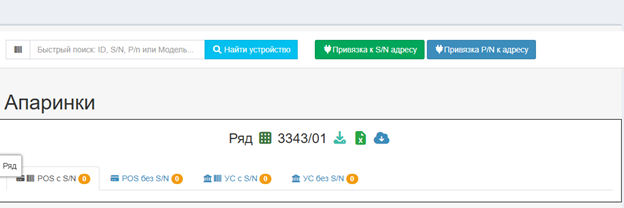
В верхней части доступны кнопки для выгрузки наклеек Excel и быстрой привязки устройств к адресу по S/N или P/N (Партномеру).
В Excel можно выгрузить:
1 наклейку;
ветку наклеек, начиная с выбранной, и ниже без группировки по листам;
ветку наклеек, начиная с выбранной, и ниже с группировкой по листам.
Каждый лист представляет уровень АХ, например, полка.
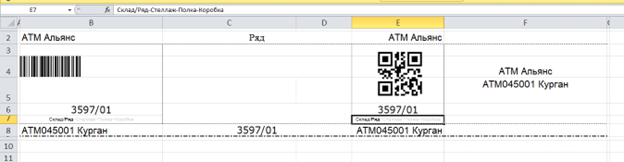
Наклейка сделана таким образом, что ее можно разрезать, в зависимости от конкретного стеллажа, полки и коробки. Штрих код сделан для сканера штрих кода, qr-код - для мобильного приложения.

Из шаблона мы понимаем, на каком уровне мы находимся, взглянув на наклейку.
Рекомендация: разносить штрих код и qr-код подальше друг от друга для правильной работы сканера.
Название каждого уровня определяется выбором шаблона при добавлении первого уровня АХ.
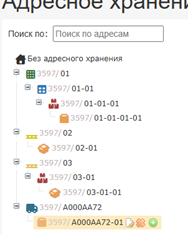
На текущий момент предусмотрены шаблоны:
по умолчанию (ряд-стеллаж-полка-коробка);
паллета (паллета-коробка);
паллета с полкой (паллета-полка-коробка);
автомобиль (автомобиль-коробка).
Шаблоны несут техническую информацию, как ограничения по символам, иконки и так далее.
Поэтому, справочник для редактирования и добавления не предусмотрен.
В системе реализован механизм «захвати и брось» для быстрого перемещения оборудования.
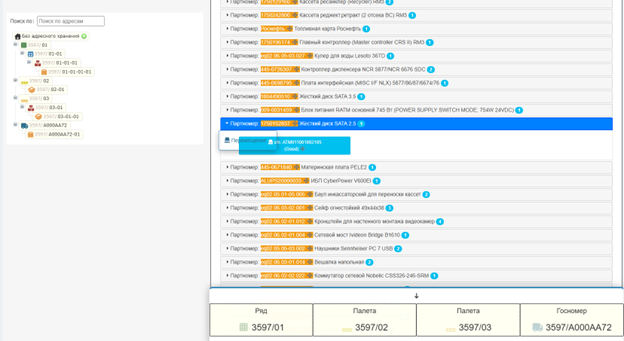
Захват
Нажмите левой кнопкой мыши на блок устройства (синий прямоугольник с ID и статусом).
Перемещение
Перетащите устройство:
в дерево адресов слева (на конкретную полку/ячейку);
в список дочерних адресов в нижней части экрана или родительский в верхней части.
Завершение
При наведении на цель появится индикатор «Перемещение...». Отпустите кнопку мыши, и адрес устройства обновится автоматически.
Примечание: вы можете перетаскивать как одиночные устройства, так и целые группы (партномера) внутри каталога. Система автоматически подсвечивает места, куда возможно переместить.
Система не даст переместить, если наложенные ограничения на адрес не совпадают с переносимым устройством или группой устройств.
Внутри каждого адреса оборудование сгруппировано по Партномерам (P/N)
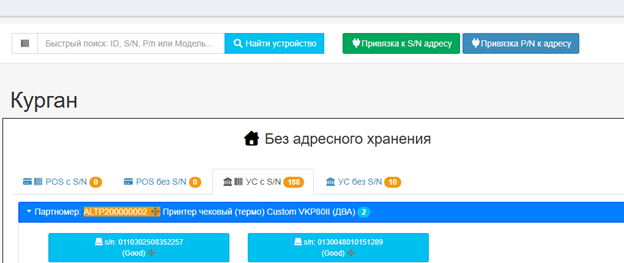
Развернув строку группы (аккордеон), вы увидите список всех конкретных ID (устройств), находящихся в этой группе.
Статус устройства (например, Good) отображается прямо на блоке устройства, что позволяет быстро оценить состояние запасов в группе.
Быстрые действия
Используйте кнопки в верхней панели для оперативной работы:
привязка S/N или P/N адресу: быстрое закрепление конкретного устройства за ячейкой по сканеру штрих кода.
найти устройство: глобальный поиск по всему складу, если вы не знаете, где находится прибор.
Инструмент предназначен для быстрого распределения оборудования по ячейкам склада с использованием сканера штрих кодов. Система автоматически распознает типы считанных кодов (адрес или серийный номер) и формирует очередь на привязку.
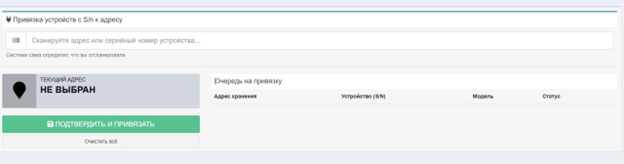
Работа с разделом строится по поточному принципу: вы выбираете место (куда класть), а затем сканируете всё, что туда помещаете. Можно сканировать поочередно устройство с разных выбирая адрес.
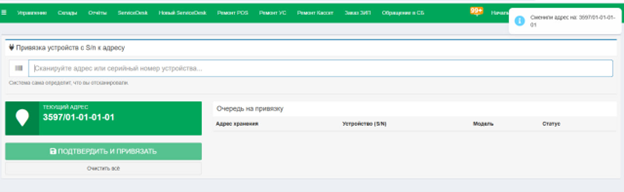
Шаг 1: Выбор целевого адреса
1. Установите курсор в поле «Сканируйте адрес или серийный номер устройства...».
2. Отсканируйте штрих код ячейки/полки.
3. Индикатор «Текущий адрес» сменит цвет с серого на зеленый. В нем отобразится номер выбранного места хранения. В углу экрана появится уведомление «Сменили адрес на: [номер]».
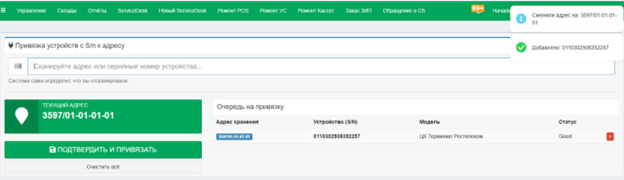
Шаг 2: Сканирование устройств
1. Не меняя фокус поля, начните сканировать серийные номера (S/N) устройств.
2. После каждого сканирования устройство будет добавляться в таблицу «Очередь на привязку».
3. В таблице автоматически отобразится информация об устройстве: Модель и его текущий статус (например, Good).
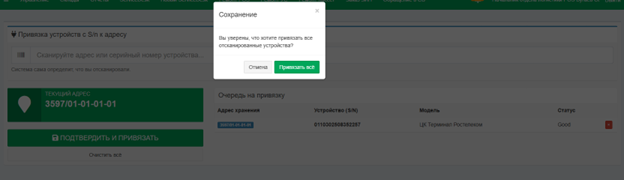
Шаг 3: Подтверждение
1. Проверьте список в таблице. Если вы случайно отсканировали лишнее устройство, нажмите на красный крестик в конце строки, чтобы удалить его из очереди.
2. Нажмите кнопку «ПОДТВЕРДИТЬ И ПРИВЯЗАТЬ». Только после этого изменения запишутся в базу данных, и устройства закрепятся за адресом.
Умное поле ввода: вам не нужно переключаться между кнопками. Система сама понимает: если код похож на адрес - это смена ячейки, если на S/N - это добавление товара.
Цветовая индикация адреса:
Серый: Адрес не выбран, сканирование устройств невозможно.
Зеленый: Адрес активен, можно наполнять очередь.Очистить всё: Кнопка под индикатором адреса позволяет мгновенно очистить всю таблицу очереди и сбросить текущий адрес, если вы решили начать работу заново.
Страницу можно обновлять или открыть заново, например когда у заведующего складом появилась необходимость другой работы.
В системе реализовано два однотипных раздела, которые работают по идентичному алгоритму, но предназначены для разных задач:
1. Привязка устройств с S/N (Зеленый дизайн):
Используется для уникального оборудования, где важен учет каждого конкретного экземпляра по его серийному номеру.
2. Привязка P/N к адресу (Синий дизайн):
Предназначена для массового или расходного товара, который учитывается не поштучно, а по партномерам (артикулам).
Примечание: Функционал полностью совпадает с описанным выше, разница лишь в визуальном оформлении (синие индикаторы вместо зеленых) для предотвращения ошибок персонала.
Рекомендация: при работе с большой партией товара на один адрес рекомендуется сначала отсканировать адрес, затем все устройства, и только в конце нажать кнопку «Подтвердить». Это значительно ускоряет процесс приемки и размещения.
В разных частях системы, таких как перемещения, инвентаризация, остатки на складе, текущий справочник, планируется выбор адреса с системой рекомендации.
При привязке нового устройства система открывает окно «Выбор адреса хранения».
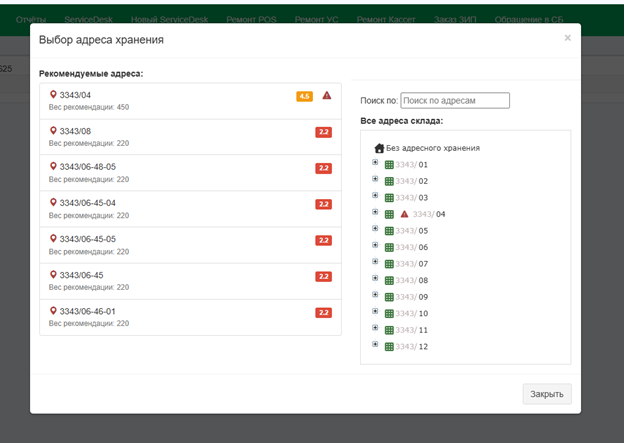
Рекомендуемые адреса (левая колонка): система автоматически подбирает лучшие места для хранения текущего типа оборудования.
Вес рекомендации: числовой показатель (например, 400 или 220). Чем выше число, тем более подходящим является этот адрес. Система учитывает наличие аналогичного товара рядом.
Статус адреса: красные значки в списке рекомендаций сигнализируют о наполненности или ограничениях, которые нужно учитывать перед размещением.
Ручной выбор (правая колонка): если рекомендации не подходят, вы можете выбрать любой другой свободный адрес из общего дерева склада.
На данный момент реализовывается 2 группы алгоритмов рекомендаций:
1. По ограничениям адреса в рамках направления POS и УС.
Нельзя положить на адрес и дочерние элементы с ограничением по партномеру устройств с отличающимся партномером. При этом система предложит эти адреса, как рекомендуемые.
2. Наполненность адреса.
Адрес считается более рекомендуемым, если он менее заполнен.
В дальнейшем система рекомендаций может включать себя отдаленность физическую от места погрузки, размеры, доступность (высоко или низко). Алгоритмы рекомендации по истории адресов.
