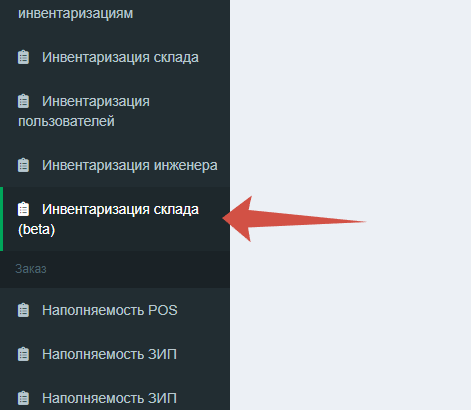
В левом меню кнопка для входа на страницу с инвентаризацией
На главной панели управления отображены приказы, расписания, сессии и статистика инвентаризаций.
Также отображается график, на котором можно увидеть сессии инвентаризаций и их статус.
.png)
Если у приказа ещё нет активной сессии, то его можно редактировать или удалить.
1.png)
Для создания нового приказа нажимаем на кнопку
.png)
.png)
Можно заменить сам файл приказа. При изменении, старый файл приказа удаляется.
.png)
К одному приказу можно добавить несколько расписаний.
Пример:
В приказе указано, что нужно произвести инвентаризацию в нескольких складах.
Создаём несколько расписаний для каждого склада с разными условиями и датами, как это требуется в приказе.
.png)
Страница добавления расписания к приказу:
.png)
Выбираем нужный тип инвентаризации
.png)
.png)
Если у расписания ещё нет активных или завершённых сессий, его можно редактировать или удалить.
.png)
Редактирование расписания выглядит так:
.png)
К каждому расписанию можно самостоятельно добавить сессию, но дата начала должна быть больше даты окончания предыдущей сессии.
Пример:
По расписанию повторения раз в месяц, планы изменились и нужно провести дополнительную инвентаризацию в рамках этого приказа.
Создаём сессию в промежутке, между предыдущей и следующей самостоятельно.
.png)
Самостоятельное создание дополнительной сессии:
.png)
Система не даст создать пересекающие сессии. Активные даты будут только после окончания предыдущей сессии.
.png)
Список сессий одного расписания:
.png)
Список сессий для всех расписаний:
Можно выбрать сессии по: дате старта, исполнителю или статусу сессии.
.png)
Если сессия готова к инвентаризации (текущее время = время старта и сессия заполнена снимками ТМЦ) будет кнопка "Взять в работу".
Если сессия на паузе, кнопка "Продолжить работу".Если сессия в работе, кнопка "Приостановить".
.png)
К сессии можно добавлять комментарии
.png)
Старт сессии, Приостановка сессии, Возобновление сессии добавляются автоматически.
.png)
Посмотреть статистику сессии:
.png)
Страница со статистикой сессии:
.png)
При нажатии на кнопку "Взять в работу" или "Продолжить работу", после выбора членов комиссии, будет переход на страницу со списком ТМЦ.
Если ТМЦ соответствует описанию, нажмите кнопку "Подтвердить", чтобы перевести статус в: "Подтверждено".
Статусы ТМЦ:
Не проверен (Нуждается в подтверждении наличия или отсутствия)
Подтверждено (Фактическое наличие. ТМЦ точно соответствует описанию и присутствует)
Ошибка (Фактическое отсутствие. ТМЦ точно отсутствует и не в транзите)
Отклонено (Временно не найден или пропущен)
В транзите (На момент инвентаризации ТМЦ находится в транзите на другой склад)
Перемещено (На момент инвентаризации ТМЦ перемещено на другой склад и принято другим складом)
Списано (ТМЦ больше не используется)
Излишек (ТМЦ обнаружено, но отсутствует в срезе)
Неопознанное (ТМЦ отсутствует в системе — создаётся задача для логиста)
%20(1).png)
Выбор членов комиссии при взятии сессии в работу или возобновление работы.
.png)
Если по факту ТМЦ присутствует, а в списке инвентаризации его нет, можно добавить ТМЦ самостоятельно.
Поле ввода "Серийный номер" и "Партийный номер" поддерживают ввод со сканера штрих-кодов, нужно навести фокус на нужном поле и отсканировать серийный номер или партийный номер.
%20(2).png)
Если предварительный статус, выставленный системой не соответствует фактическому, нажмите кнопку "Редактировать" и выберите соответствующие параметры.
.png)
Редактирование ТМЦ, если предложенное системой состояние отличается от фактического.
.png)
