В админке создан раздел "Центр компетенций"
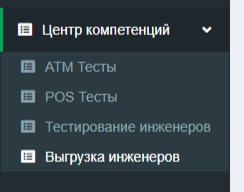
Сотрудник Центра Компетенции заходит в раздел и формирует список для прохождения тестирования.
Выбирает необходимые критерии и выбирает колиечество попыток.
По умолчанию проставлена 1 попытка.
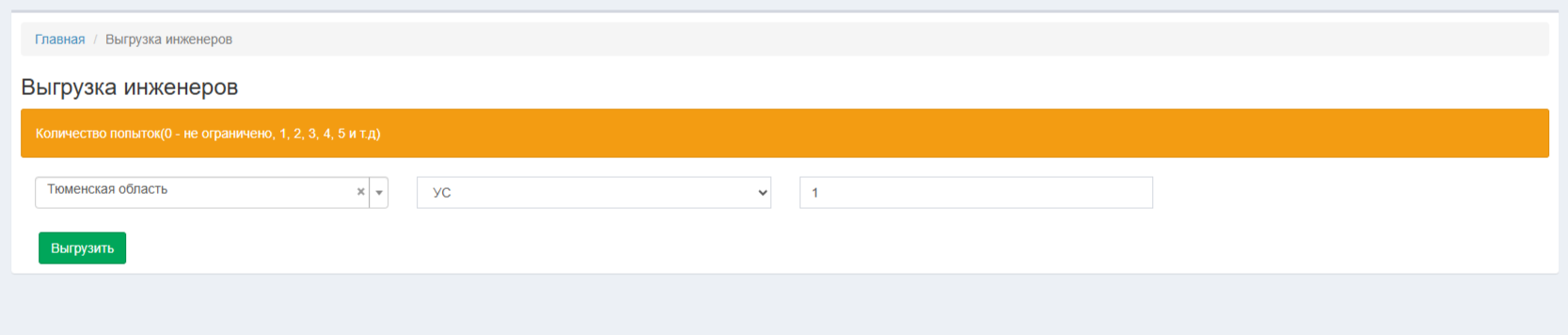
На выходе получается сформированный файл с данными инженеров для тестирования.
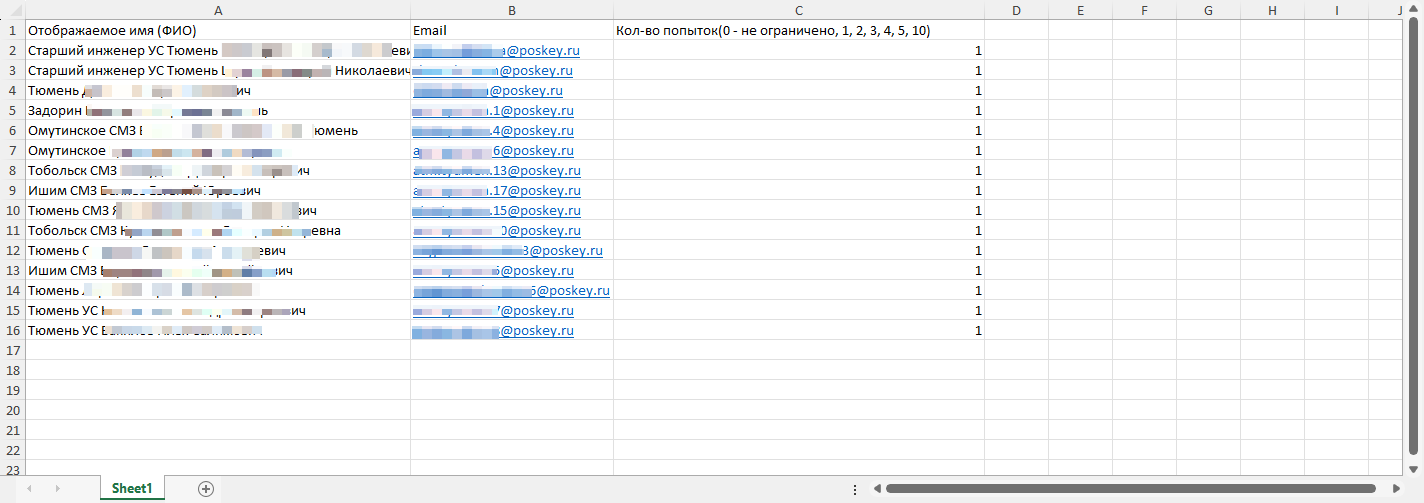
Формирование индивидуальных ссылок для прохождения теста происходит в системе onlinetestpad.
Сотрудник Центра Компетенции в системе onlinetestpad загружает файл, сформированный в пункте №2. На выходе получает файл с индивидуальными ссылками для прохождения тестирования.
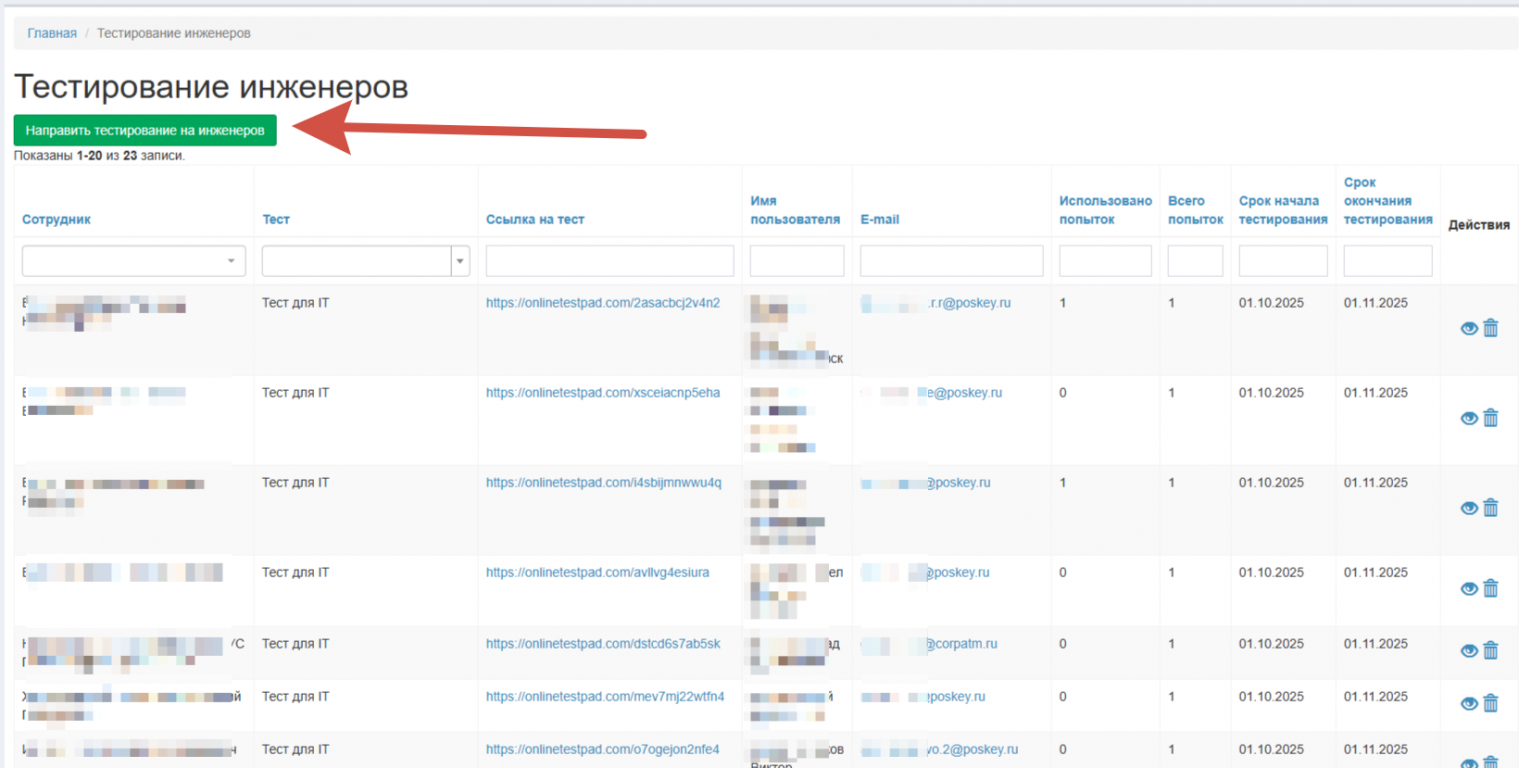
В разделе "Тестирование инженеров" сотрудник Центра Компетенции нажимает на "Направить тестирование на инженеров".
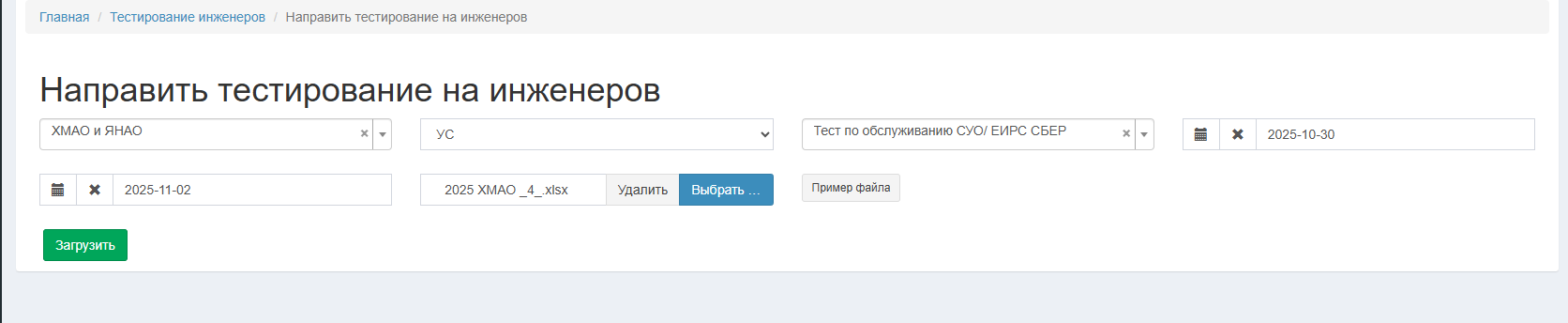
Далее выбираем все необходимые критерии, загружаем файл, который получили в пункте №3.
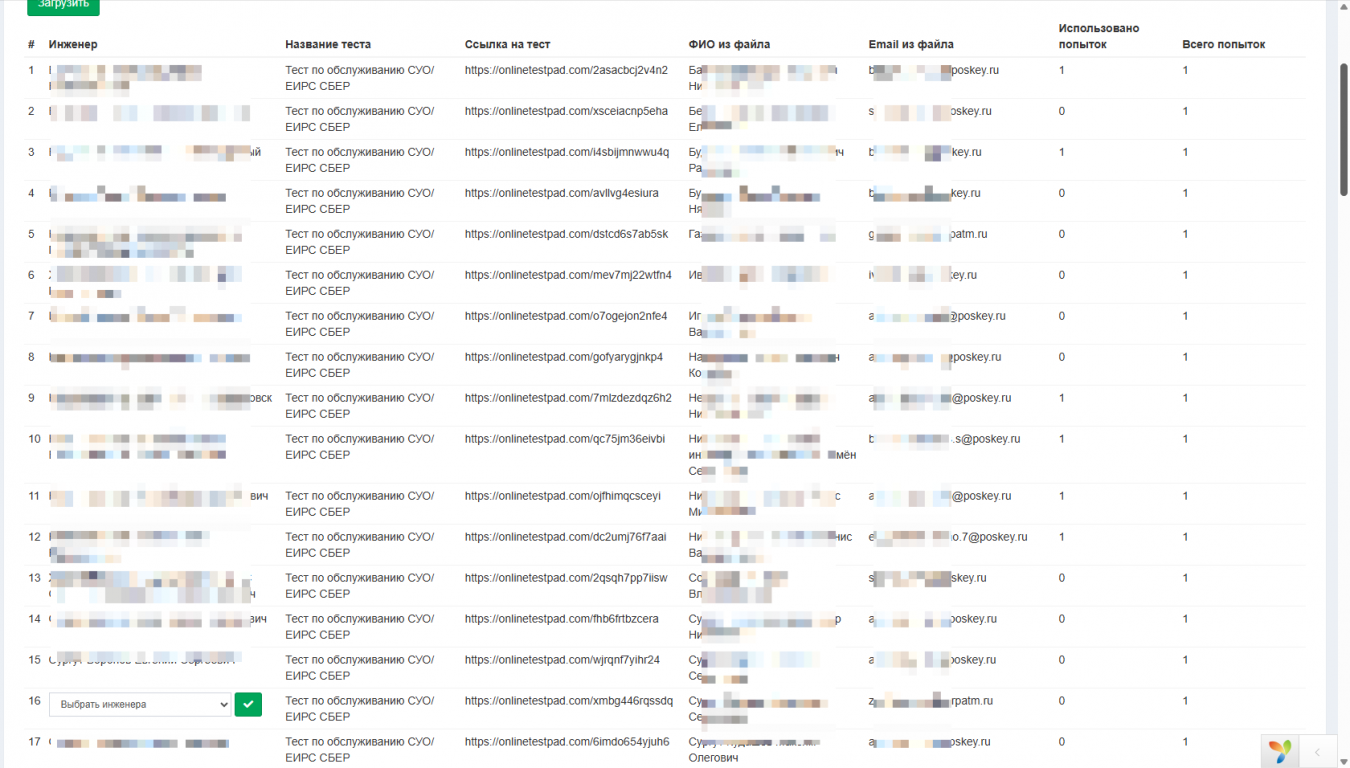
После загрузки мы видим перечень пользователей.
У пользователей, по которым система не нашла совпадений, есть возможность назначить пользователя самостоятельно.
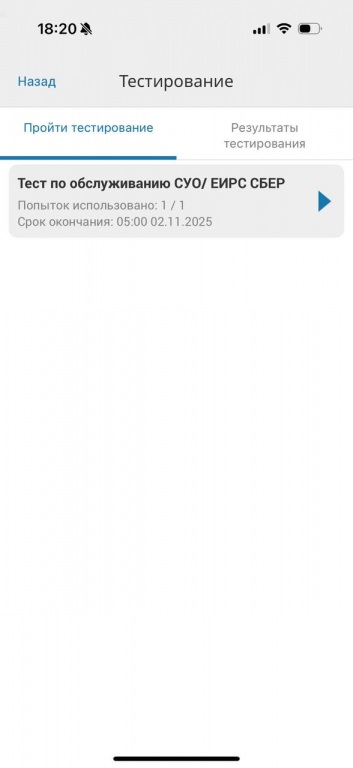
В мобильно приложении в меню появился пункт "Тестирование". Внутри две вкладки: "Пройти тестирование" и "Результаты тестирования".
Для прохождения теста нажимаем на тест и переходим по ссылке для прохождения.
 |
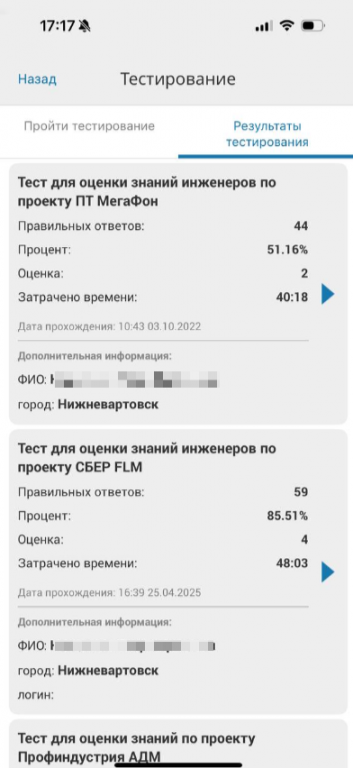 |
Все результаты забираются по api раз в сутки вечером.
Забираем актуальные данные за текущий день. То есть, если инженер прошел тестирование сегодня, то результаты будут завтра.
Посмотреть результаты можно несколькими способами:
1. Отчетный сервис
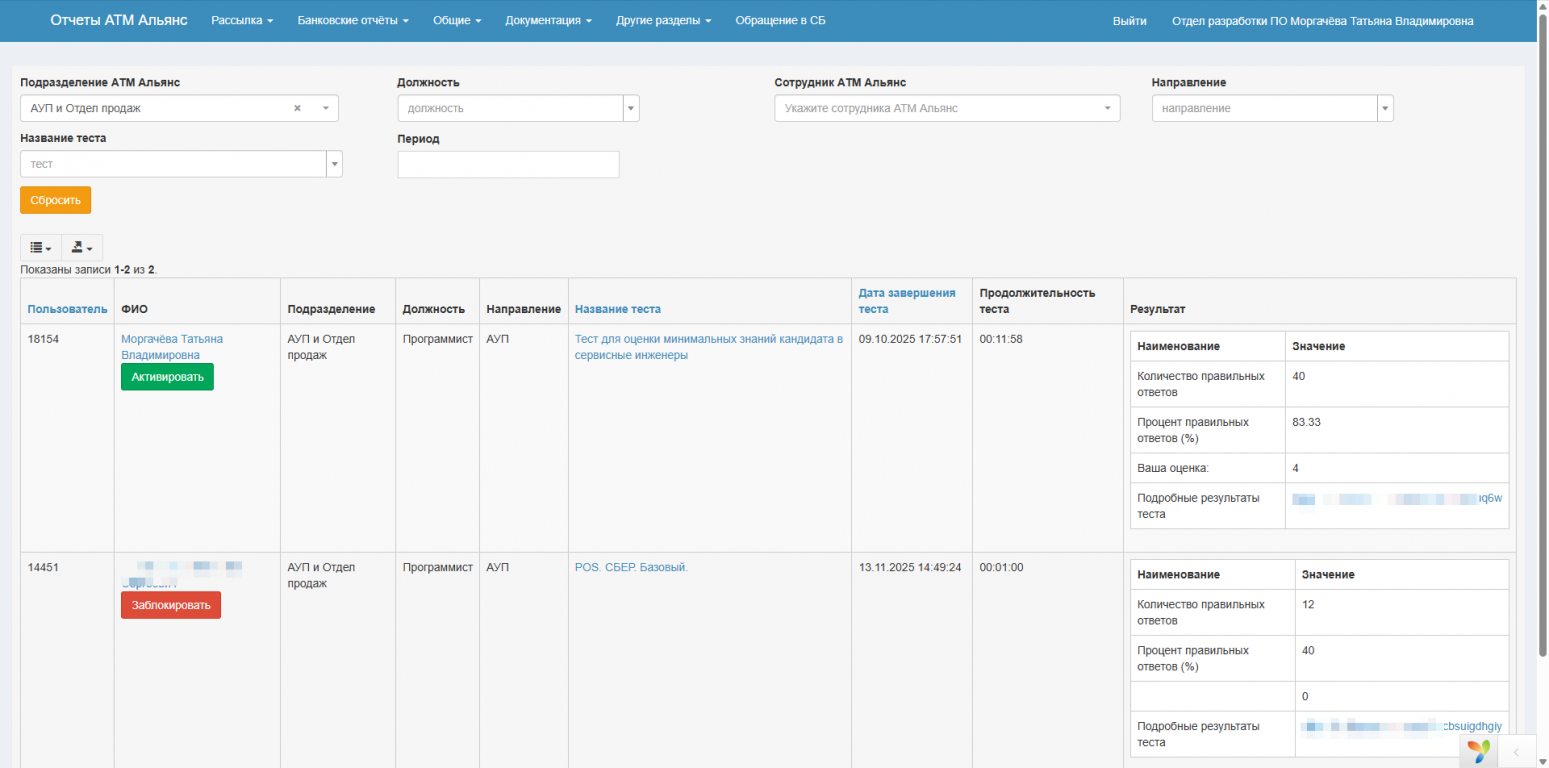
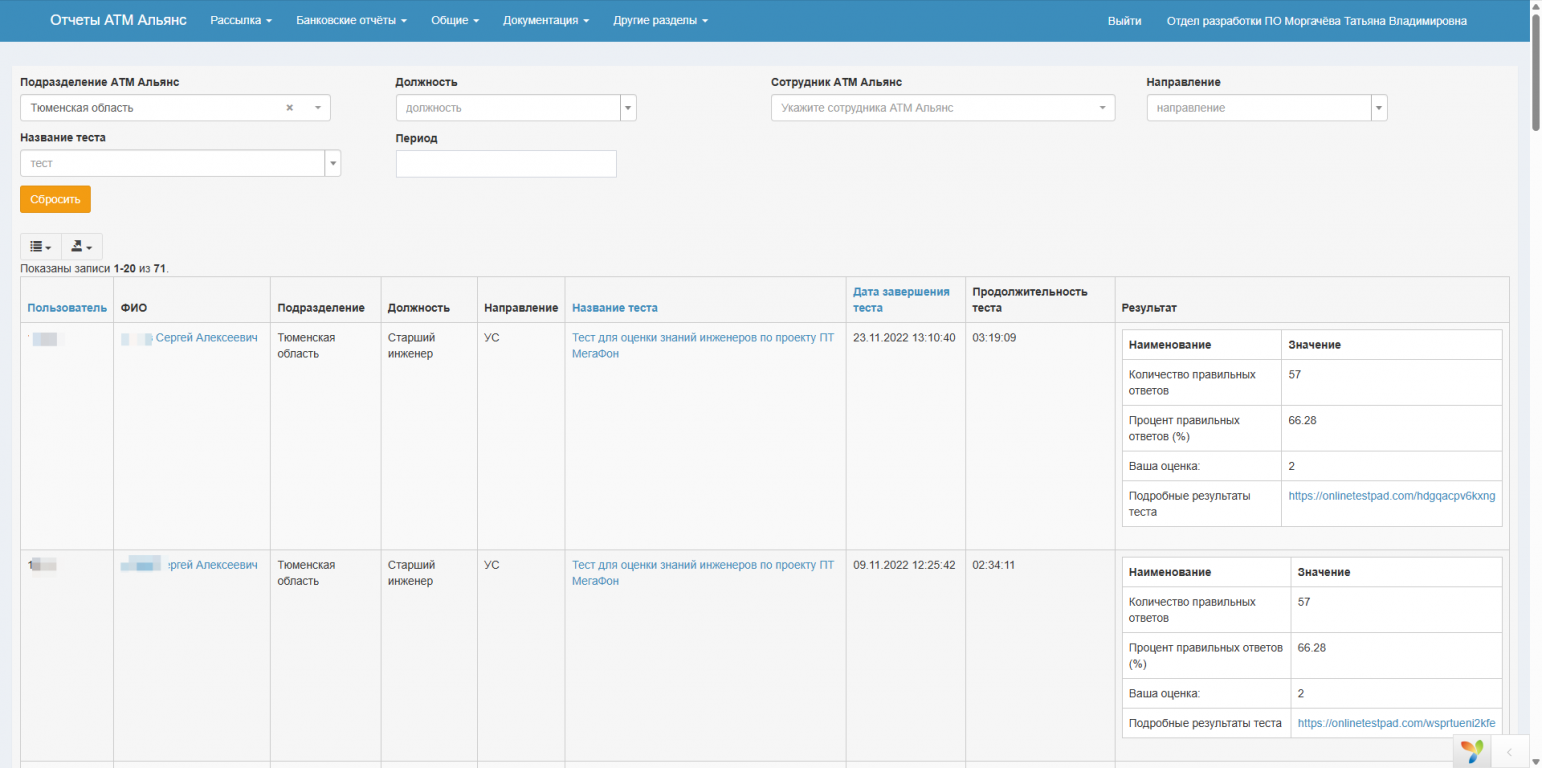
Заходим в "Общие" отчеты, смотрим на блок "Центр компетенции", отчет "Тестирование инженеров"
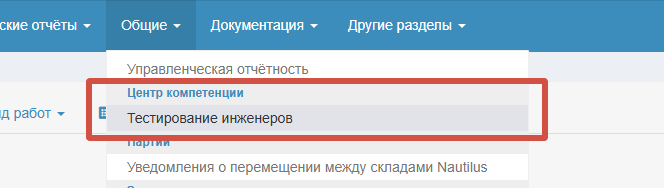
Заполняем форму и смотрим результаты. Также возможна выгрузка в формате excel.
2. Учетная запись пользователя
В учетной записи добавлена кнопка "Тестирование". При нажатии отправляемся на отчетный сервис, где будет сформирован отчет по данному пользователю.

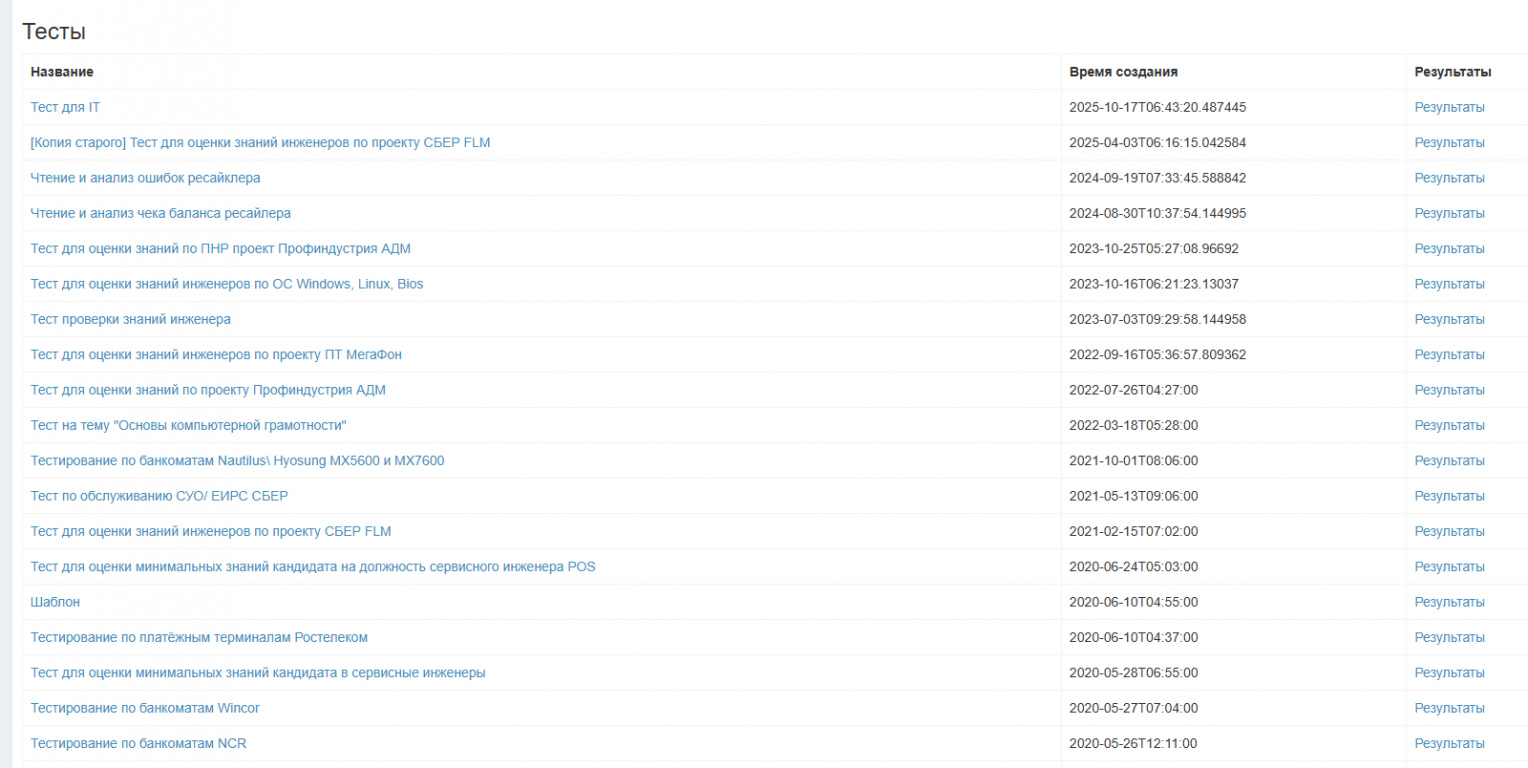
3. В админке при переходе к тестам
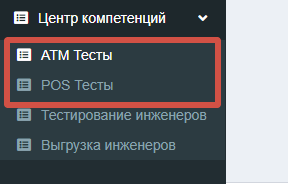
При переходе видим перечень тестов с возможностью посмотреть вопросы и предполагаемые ответы, а также результаты тестирования.
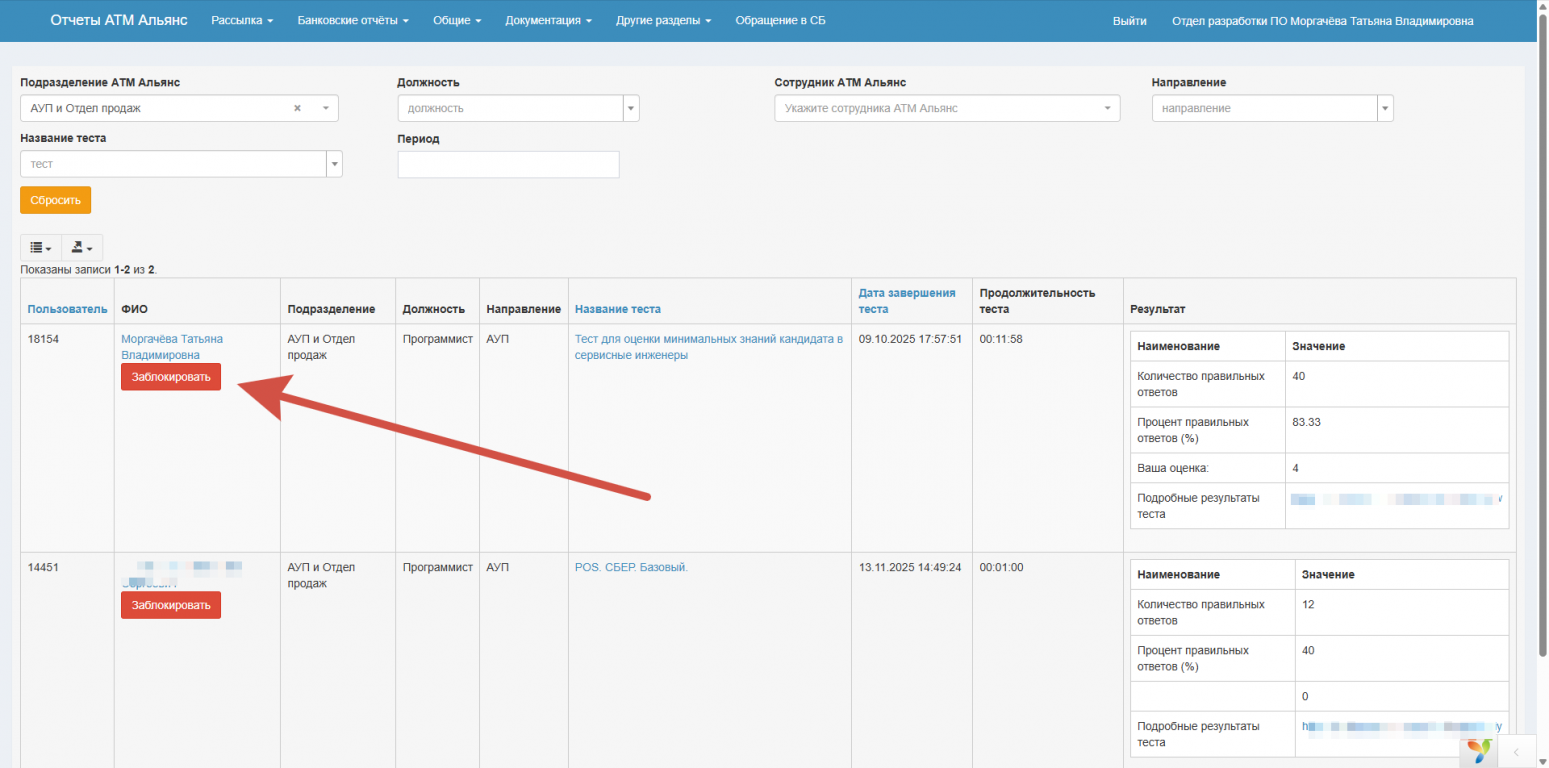
Директор департамента при необходимости может заблокировать пользователю доступ к выполнению заявок при непрохождению тестирования.
Для блокировки директору департамента на отчетном сервисе необходимо нажать на "Заблокировать" возле имени пользователя.
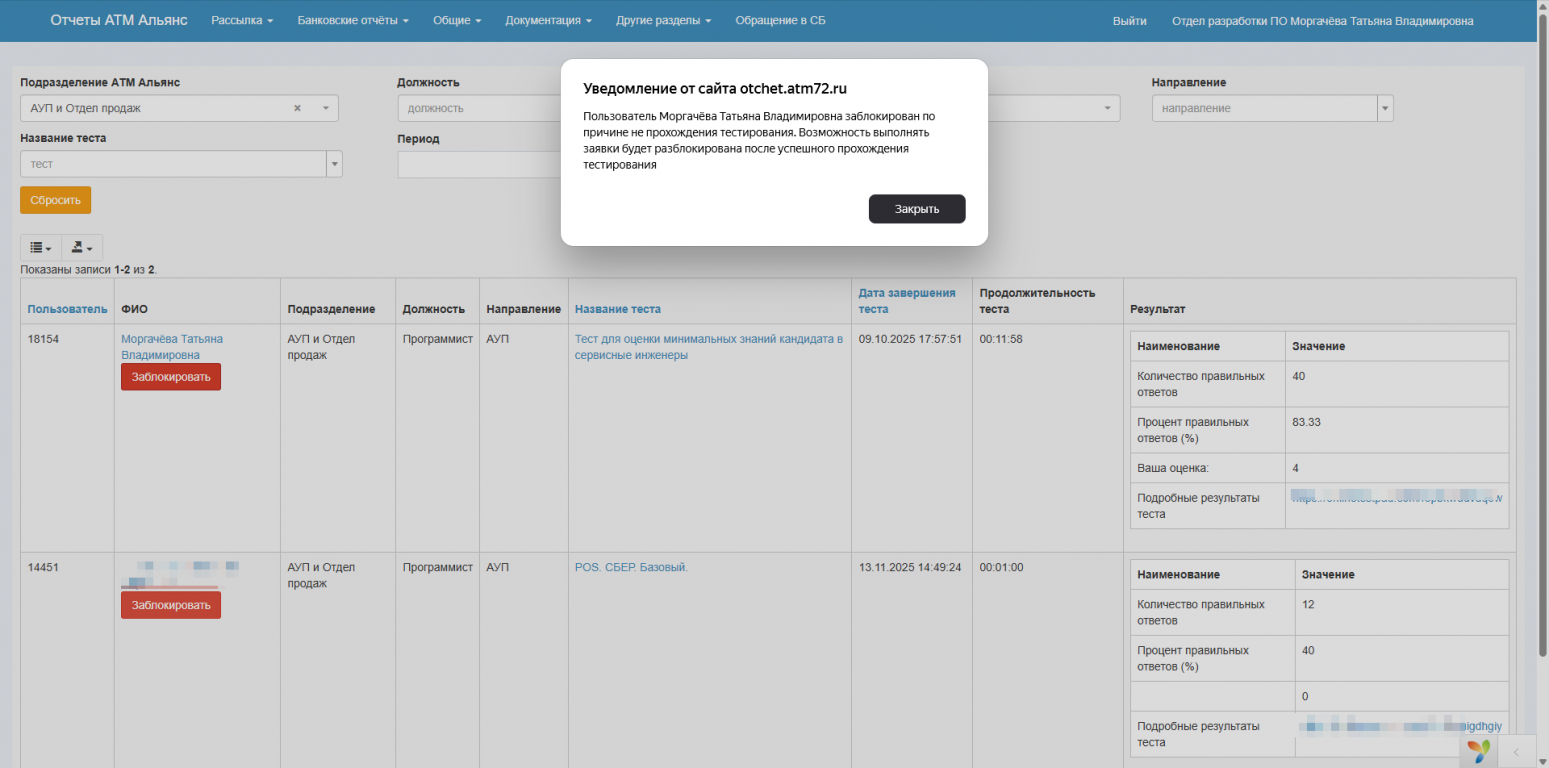
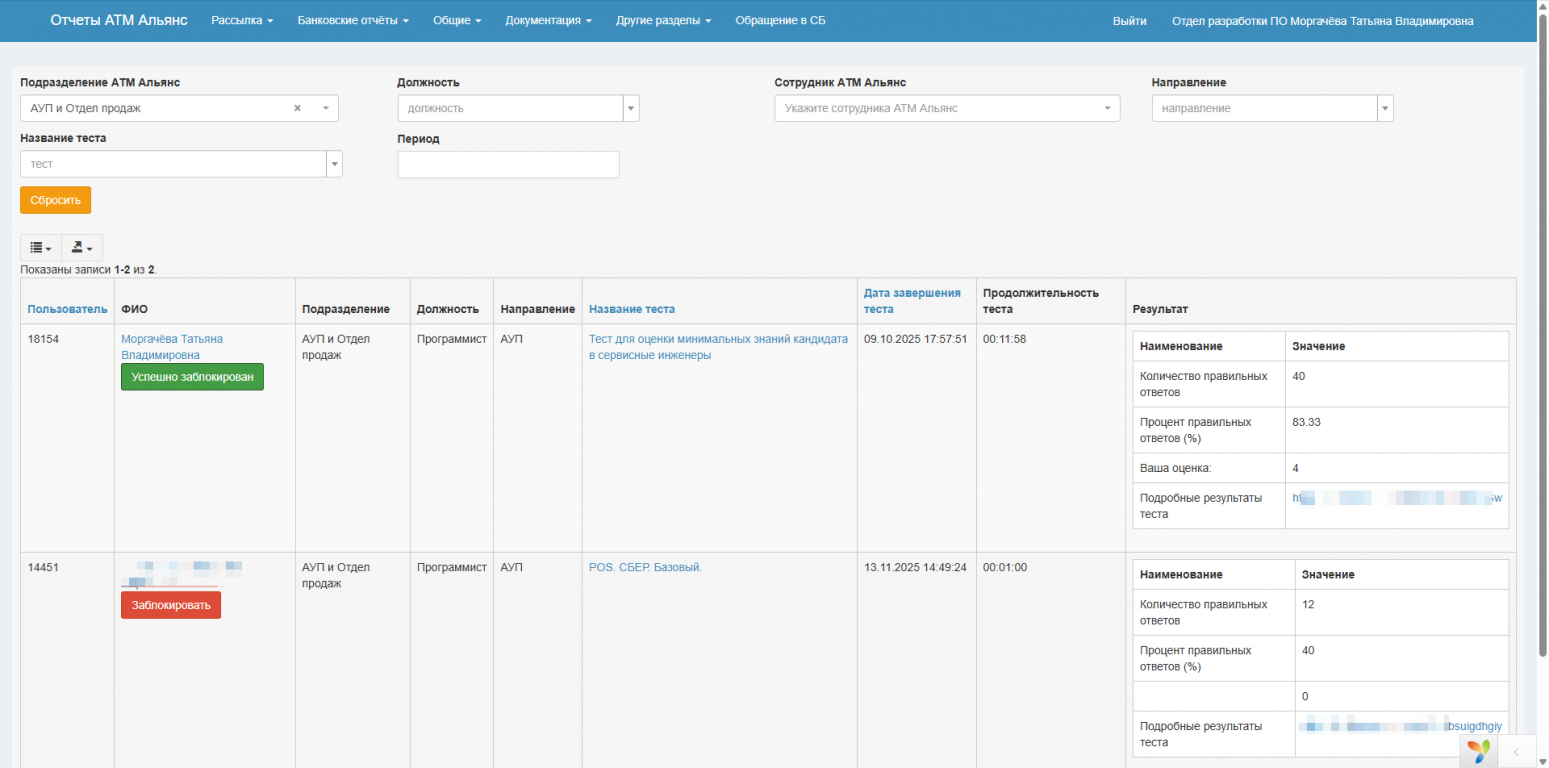
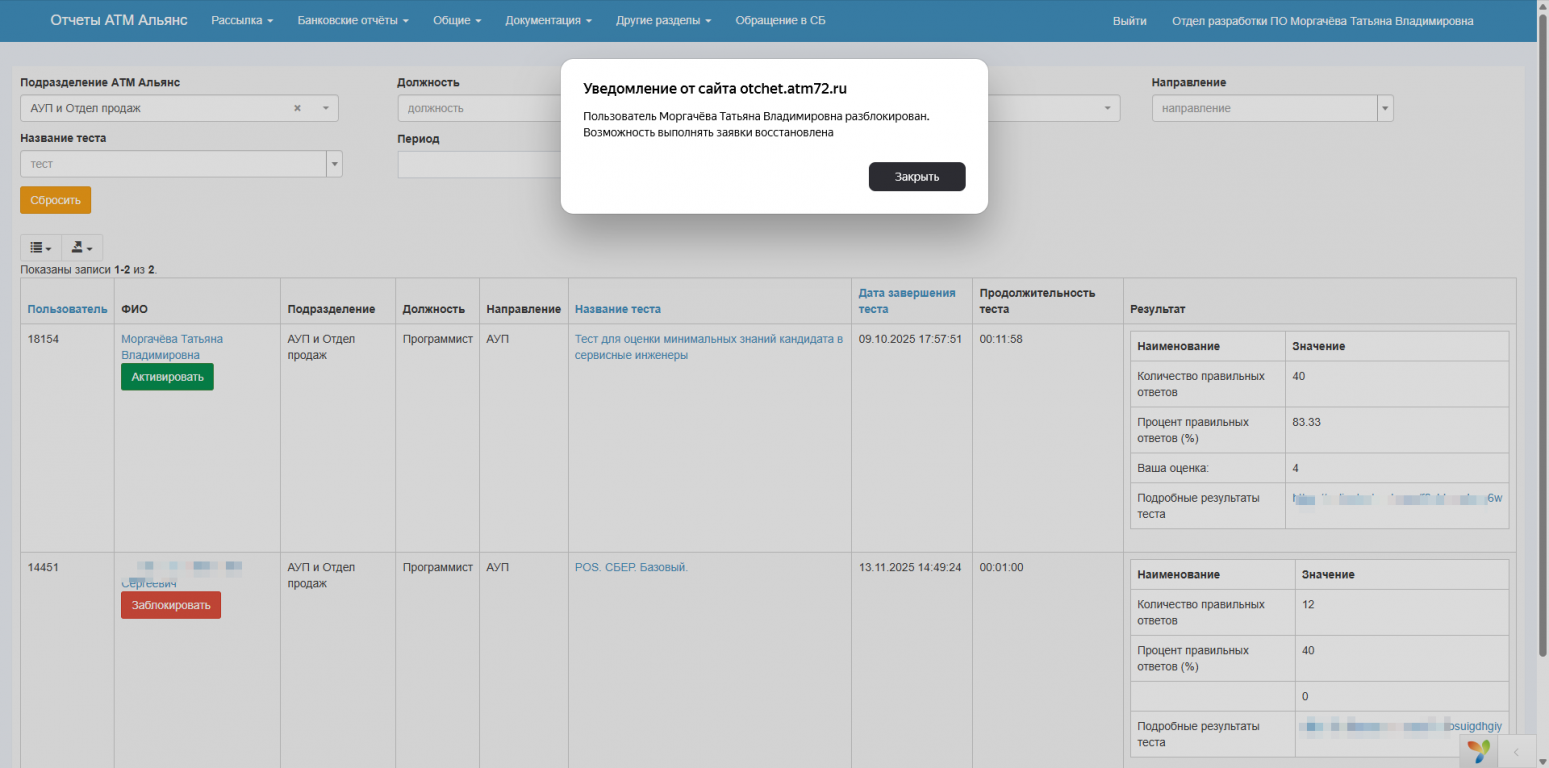
В момент блокировки будет отправлено уведомление следующим пользователям:
- региональному руководителю;
- заместителю регионального руководителя;
- главному инженеру

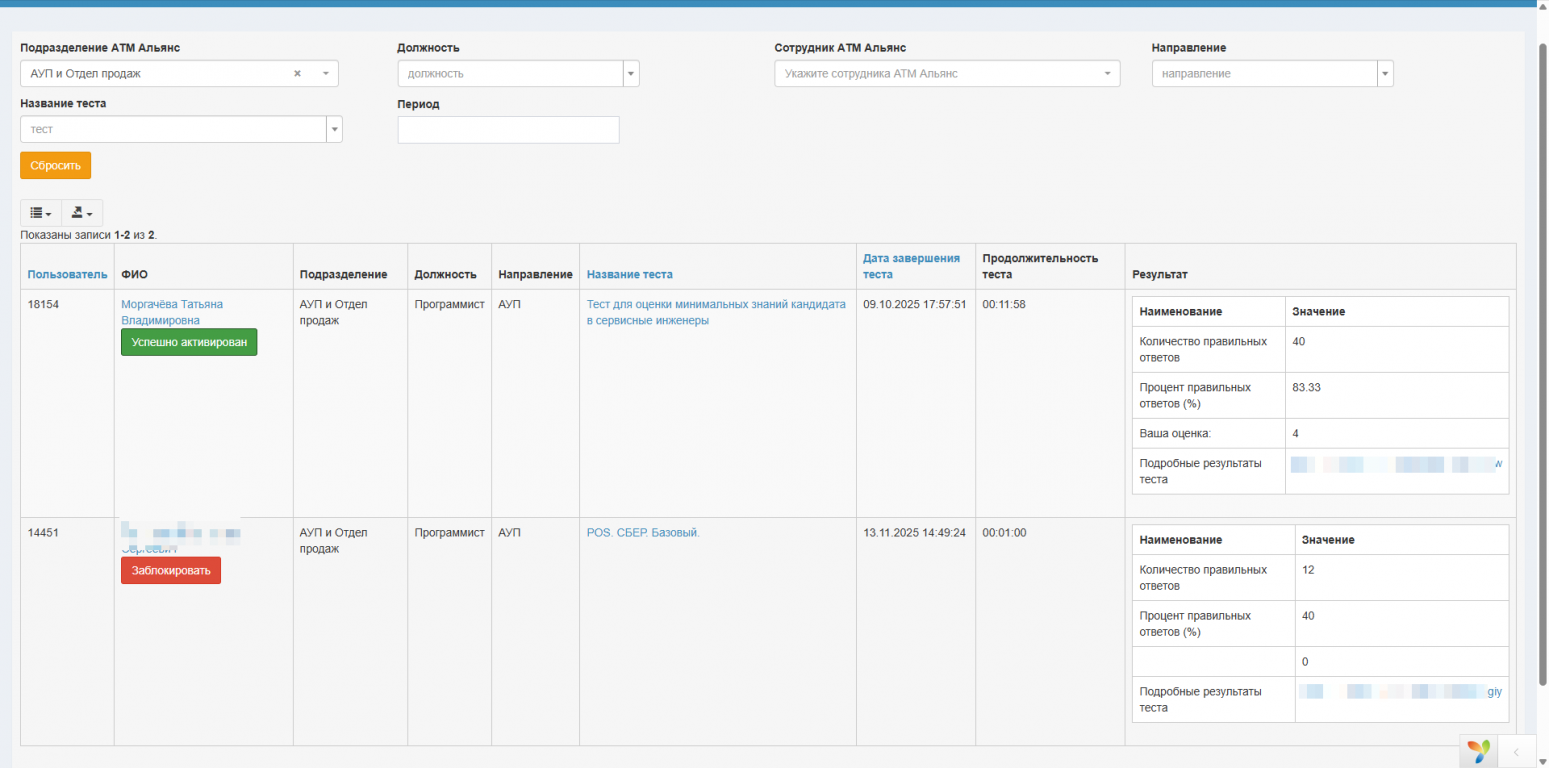
Для разблокировки достаточно нажать на кнопку возле имени пользователя.